



可以通过以下步骤将文件上传至手机 U 盘:1.连接 U 盘,2.创建共享文件夹,3.上传文件,4.断开连接并弹出 U 盘,5.使用手机 U 盘访问文件。

如何将文件上传手机 U 盘
第一步:连接 U 盘
- 将手机和 U 盘连接到计算机。
- 使用 USB 数据线或 OTG 适配器将 U 盘连接到计算机上的 USB 端口。
- 打开文件管理器或计算机中的“此电脑”窗口。
第二步:创建共享文件夹
- 在 U 盘中创建一个新的文件夹,用于存储要上传的文件。
- 右键单击此文件夹,选择“属性”。
- 在“属性”窗口的“共享”选项卡中,单击“共享”按钮。
- 选择要与之共享文件夹的用户或组。
- 启用“完全控制”权限,然后单击“共享”。
第三步:上传文件
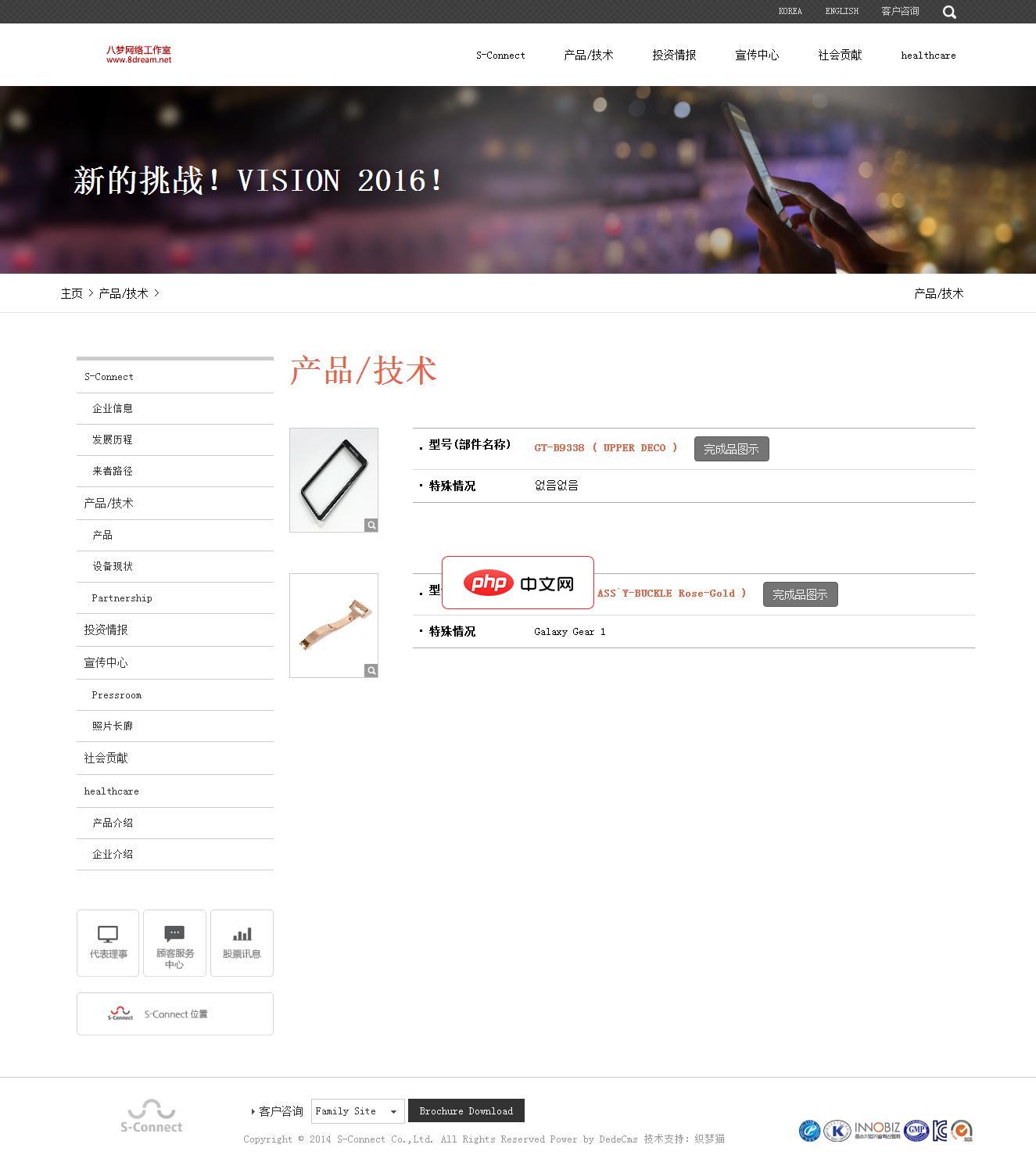
电子手机配件网站源码1.0
下载
电子手机配件网站源码是一个响应式的织梦网站模板,软件兼容主流浏览器,且可以在PC端和手机端中进行浏览。模板包含安装说明,并包含测试数据。本模板基于DEDECms 5.7 UTF-8设计,需要GBK版本的请自己转换。模板安装方法:1、下载最新的织梦dedecms5.7 UTF-8版本。2、解压下载的织梦安装包,得到docs和uploads两个文件夹,请将uploads里面的所有文件和文件夹上传到你的
- 返回文件管理器或“此电脑”窗口。
- 复制要上传的文件或文件夹。
- 打开 U 盘文件夹,粘贴文件或文件夹。
第四步:断开连接
- 文件上传完成后,右键单击 U 盘,选择“弹出”。
- 安全移除 U 盘。
第五步:使用手机 U 盘访问文件
- 将 U 盘连接到手机。
- 打开手机上的文件管理器应用程序。
- 浏览到 U 盘文件夹。
- 访问已上传的文件。




