
在使用计算机时,经常需要对注册表中的某些数据进行修改或调整。如果您最近升级到 windows 11 系统,了解如何在该系统中打开注册表至关重要。本文将引导您了解 windows 11 注册表的打开方式。php小编草莓将为您提供分步指导,帮助您轻松找到并访问注册表,以便对计算机进行所需的修改。
Win11打开注册表的方法
方法一
1、我们同时按下“win+R键”打开运行窗口。
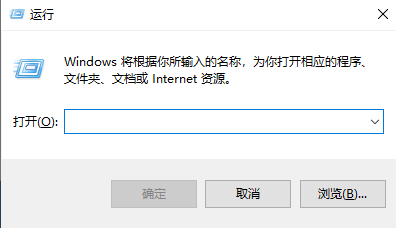
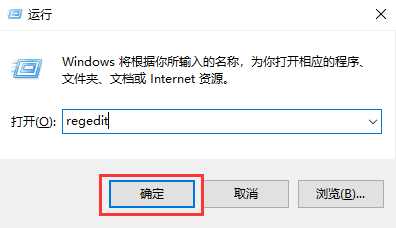
2、然后输入命令“regedit”回车确认。
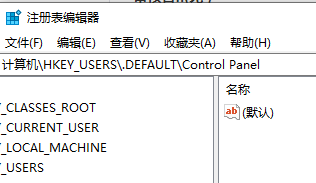
3、进入到注册表编辑器页面。
方法二

思乐微信商城微分销系统是以.net+access/mssql进行开发的微信分销系统。基于微信朋友圈的传播,是打造以分销商为中心的全新微信分销体验。让粉丝实时有效的获取朋友圈流量并快速分享购买分佣。因为是基于微信,所以要在微信上体验才更好。关注我们的微信核心功能:1、自动提示用户关注微信,解决一般程序无关注微信公众号的过程2、只要通过链接进一次,不过好久注册,什么方面注册,只要是用微信注册的,都会算
 0
0

1、首先我们打开win11系统桌面,找到“此电脑”。

2、进入到页面后我们找到本地磁盘(C:)点击打开。

3、打开之后我们找到“windows‘文件夹,打开进入。
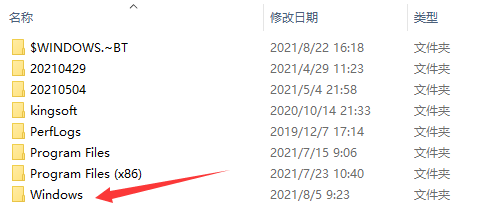
4、找到”regedit.exe“并双击打开进入到注册表编辑器中。

以上就是Win11怎么打开注册表 Win11打开注册表的方法的详细内容,更多请关注php中文网其它相关文章!

每个人都需要一台速度更快、更稳定的 PC。随着时间的推移,垃圾文件、旧注册表数据和不必要的后台进程会占用资源并降低性能。幸运的是,许多工具可以让 Windows 保持平稳运行。

 广告
广告Copyright 2014-2025 https://www.php.cn/ All Rights Reserved | php.cn | 湘ICP备2023035733号


 653
653








 收藏
收藏















