



在现代办公和家庭环境中,共享打印机是提高工作效率的重要工具之一。但是,许多人可能不知道如何正确设置共享打印机,以便其他人可以方便地使用它。本文将介绍一些简单的步骤,帮助你设置共享打印机,从而使工作更加高效。
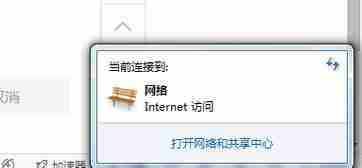

1.确定网络环境
你需要确定你的打印机和计算机都连接在同一个网络上。这可以通过检查网络连接或者咨询网络管理员来确认。只有在同一个网络中,打印机才能被其他人访问。
2.打开打印机共享设置
在计算机上,打开控制面板,并找到打印机和设备设置。选择你想要共享的打印机,右键点击它,然后选择“共享”。
3.设定共享名称
给你的共享打印机起一个易于辨识的名称,以便其他用户可以轻松找到和连接它。确保名称简洁明了,同时避免使用特殊字符或空格。
4.分配共享权限
设置共享打印机的权限是非常重要的。你可以选择是让所有人都能访问,还是限制只有特定用户可以使用。根据你的需要进行设置,并确保设置了安全密码。
5.检查防火墙设置
为了能够顺利共享打印机,你需要确保计算机的防火墙没有阻止共享功能。在防火墙设置中,添加一个例外或者允许共享打印机的流量通过。
6.安装打印机驱动程序
在其他用户能够访问共享打印机之前,他们需要安装正确的打印机驱动程序。你可以将驱动程序光盘提供给他们,或者指导他们从官方网站下载驱动程序。
7.连接共享打印机
其他用户可以通过在他们的计算机上搜索网络中的共享打印机,并选择连接它。他们需要输入正确的共享名称和密码(如果有的话)。
8.测试打印功能
在共享设置完成后,你应该测试一下打印功能。在其他用户连接成功后,尝试打印一份文件,确保一切正常工作。
9.管理共享打印机
作为共享打印机的拥有者,你可以随时管理共享设置。你可以添加或删除用户访问权限,更改共享名称,或者调整其他相关设置。
10.解决共享问题
如果在设置共享打印机的过程中遇到任何问题,可以尝试重新启动你的计算机和打印机。如果问题仍然存在,可以咨询专业的技术支持人员。
11.安全性考虑
在设置共享打印机时,确保考虑到安全性问题。确保只有授权用户可以访问共享打印机,并定期更改密码以确保安全。
12.增加打印机容量
如果你发现共享打印机经常处于忙碌状态,可以考虑增加打印机的容量。这可以通过添加更多纸张或购买更高容量的墨盒来实现。
13.共享打印机的好处
共享打印机不仅可以提高工作效率,还可以节省成本和资源。多人共享一台打印机比每个人都拥有一台更加环保和经济。
14.注意事项
在共享打印机时,记住要及时更换墨盒和维护打印机。保持打印机的良好状态,可以确保打印结果的质量和生命周期。
15.
通过正确设置共享打印机,你可以轻松共享打印机,提高工作效率。确保网络连接正常,设置共享名称和权限,安装正确的驱动程序,并定期进行打印机的维护,将帮助你顺利共享打印机,享受更便捷的打印体验。
共享打印机的设置并不复杂,只需要按照一系列简单的步骤进行操作即可。通过共享打印机,你可以方便地与他人共享资源,并提高工作效率。遵循本文介绍的步骤,相信你能成功设置共享打印机,并享受更加高效的办公环境。
实现多设备间的打印共享
随着科技的发展,人们在工作和生活中经常会使用多台设备,如电脑、手机、平板等。在这种情况下,如何将多台设备与一台打印机实现共享成为了一个重要的问题。本文将介绍如何设置共享打印机,让您可以方便地在多台设备之间进行打印。
1.确定网络环境
在设置共享打印机之前,首先需要确定您所使用的网络环境。是使用无线网络还是有线网络?如果是无线网络,需要确保所有设备都连接在同一个无线网络下。
2.安装打印机驱动程序
在设置共享打印机之前,每台设备都需要安装相应的打印机驱动程序。这些驱动程序可以从打印机制造商的官方网站上下载。
3.打开共享设置
在主要连接到打印机的设备上,打开控制面板或设置菜单,并找到“共享设置”选项。确保将共享选项打开,并设置一个易于记忆的共享名称。
4.启用网络共享功能
在打印机所连接的设备上,进入控制面板或设置菜单,找到“网络共享”选项,并确保打开该功能。这样其他设备才能够通过网络访问该打印机。
5.配置防火墙设置
如果您的设备启用了防火墙功能,需要在防火墙设置中添加例外规则,允许其他设备通过网络访问共享打印机。
6.搜索可共享的打印机
在其他设备上,打开打印机设置或控制面板,并搜索可用的共享打印机。根据之前设置的共享名称,找到相应的打印机。
7.添加共享打印机
在其他设备上,点击“添加打印机”按钮,并选择“网络打印机”选项。根据搜索结果,选择并添加之前搜索到的共享打印机。
8.测试打印
在其他设备上,打开一个文档或图片,并尝试进行打印。如果一切设置正确,文件应该可以成功发送到共享打印机并正常打印出来。
9.解决连接问题
如果在添加共享打印机时遇到连接问题,可以尝试重新启动设备、检查网络连接或重新安装打印机驱动程序来解决问题。
10.考虑安全性
在设置共享打印机时,也需要考虑安全性的问题。确保只有可信任的设备能够访问共享打印机,可以通过设置密码或限制访问设备来提高安全性。
11.更新驱动程序
定期更新打印机驱动程序可以确保打印机与最新的操作系统和应用程序兼容,并提升打印质量和性能。
12.管理打印队列
在多台设备共享打印机时,可能会出现多个打印任务同时进行的情况。学会管理打印队列,可以避免打印任务堆积导致的延迟和错误。
13.分享经验
如果您成功地设置了共享打印机,不妨将您的经验分享给其他人,帮助他们也能够轻松实现多设备间的打印共享。
14.打印机维护
设置共享打印机后,定期进行打印机的维护工作是必不可少的。清洁打印头、更换耗材等都可以保证打印质量和延长打印机的使用寿命。
15.
通过以上的步骤和注意事项,您可以成功地设置共享打印机,使多台设备间的打印变得更加便捷和高效。记住,确保网络环境稳定,正确安装驱动程序并进行必要的安全设置是设置共享打印机的关键。同时,及时更新驱动程序和进行打印机维护也能够提升打印的质量和性能。




