
在微软其他系统中的“我的文档”在Win10系统的命名是:个人文档或者用户的文件,一些Win10系统用户发现桌面上没有“我的文档”这一项,想把“我的文档”添加到桌面上该怎么办呢?下面,小编就给大家分享一下Win10系统下“我的文档”的添加方法。下面,就一起来看看今天的win10系统使用教程吧!

随着网络技术的飞速发展,个人文档管理的需求日益凸显。然而,在实际使用中,许多用户往往面临文档管理混乱、查找困难等问题。为解决这些问题,php小编鱼仔特别整理了一份详细的个人文档管理指南,旨在帮助大家有效管理和查找个人文档。以下内容将一一介绍文档管理的实用技巧和方法,助你告别文档混乱,轻松掌握文档管理。
Win10桌面添加个人文档图标的步骤:
1、同样还是右键点击桌面,选择“个性化”选项;
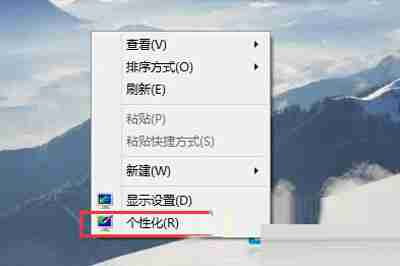
个性化
2、这时弹出了 设置中的“个性化”设置界面,我们点击“主题”选项,然后点击右侧的“桌面图标设置”;


拍客竞拍系统是一款免费竞拍网站建设软件,任何个人可以下载使用,但未经商业授权不能进行商业活动,程序源代码开源,任何个人和企业可以进行二次开发,但不能以出售和盈利为目的。安装方法,将www文件夹里面的所有文件上传至虚拟主机,在浏览器执行http://你的域名/install.php或者直接导入数据库文件执行。本次升级优化了一下内容1,程序和模板完美分离。2,优化了安装文件。3,后台增加模板切换功能。
 0
0

桌面图标设置
3、这时还是弹出了以往设置桌面图标的窗口,这里我们就需要勾选“用户的文件”选项,然后确定保存;
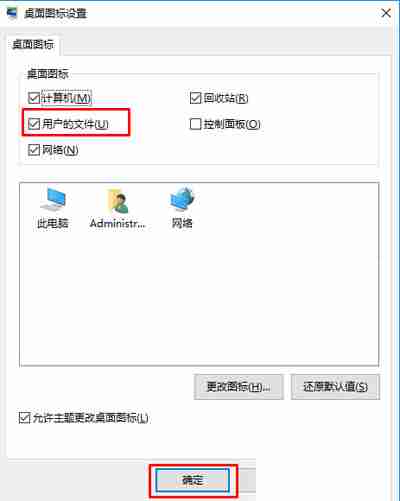
用户的文件
最后我们就可以发现桌面上多了一个以你用户名命名的文件夹了。
现在你知道如何在Win10系统桌面添加个人文档了吧,值得一提的是在Win10系统中的这个文档不叫“我的文档”,而是叫“用户的文件”,这个大家要注意了。
以上就是Win10系统在桌面添加个人文档或“我的文档”的方法的详细内容,更多请关注php中文网其它相关文章!

每个人都需要一台速度更快、更稳定的 PC。随着时间的推移,垃圾文件、旧注册表数据和不必要的后台进程会占用资源并降低性能。幸运的是,许多工具可以让 Windows 保持平稳运行。

 广告
广告Copyright 2014-2025 https://www.php.cn/ All Rights Reserved | php.cn | 湘ICP备2023035733号


 594
594








 收藏
收藏












