



随着无线网络的普及,wifi已成为我们日常生活中不可或缺的一部分。然而,有时候我们会遇到一个尴尬的问题,就是忘记了自家wifi的密码。当这种情况发生时,我们应该如何解决呢?本文将为您提供一些简单易行的方法,帮助您找回忘记的wifi密码。
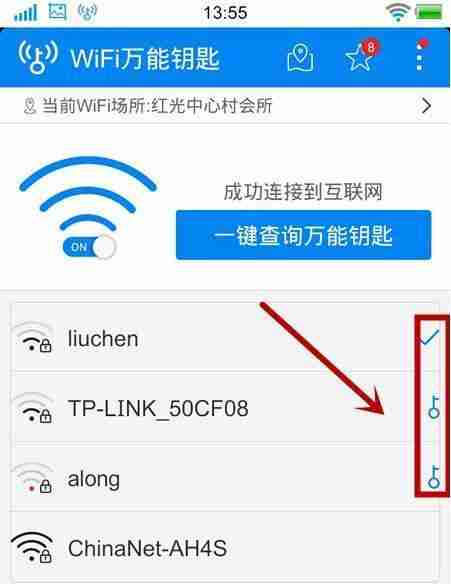

1.找回方式查找WiFi路由器密码
我们可以通过查找WiFi路由器密码来解决忘记密码的问题。您只需要找到路由器背面或底部的标签,上面通常会标明WiFi名称和密码。将路由器翻转过来,您可以找到一个标有“Password”、“Passphrase”或“Key”的字段,旁边即是您忘记的WiFi密码。
2.找回方式通过已连接设备查看密码
如果您有其他设备已经连接上了WiFi网络,那么您可以通过这些设备来找回密码。在Windows操作系统中,您可以打开已连接的网络设置,找到WiFi网络连接,点击“查看密码”即可看到您忘记的WiFi密码。
3.找回方式重置路由器密码
如果以上方法都无法解决您的问题,您可以尝试重置路由器密码。在路由器背面或底部会有一个小孔,您可以使用针或者牙签等细长物品按住重置按钮几秒钟,直至路由器指示灯开始闪烁。这样一来,您的WiFi密码将会恢复为出厂设置的初始密码。
4.找回方式询问网络服务提供商
如果您对上述方法都不太熟悉,或者您无法找到路由器背面的密码标签,那么最简单的方式就是联系您的网络服务提供商。拨打客服电话,向他们说明情况,并提供相关的身份验证信息,他们将会帮助您找回WiFi密码。
5.避免忘记密码的技巧使用密码管理器
为了避免将来再次忘记WiFi密码,我们可以使用密码管理器来记录和管理所有的密码。这样,我们只需要记住一个主密码就可以了,其他的密码都会被安全地保存在密码管理器中。
6.避免忘记密码的技巧创建记忆强的密码
创建一个记忆强的WiFi密码,可以大大减少忘记密码的可能性。您可以选择一个容易记住的短语,并将其首字母组合起来。同时,不要忘记加入一些数字和特殊字符,以增加密码的安全性。
7.避免忘记密码的技巧将密码写在安全的地方
将WiFi密码写在纸上,并将其存放在安全的地方,例如保险柜或密码保险箱中。这样一来,即使您忘记了密码,也可以轻松地找到。
8.使用WiFi密码恢复工具的注意事项
如果您决定使用WiFi密码恢复工具来找回忘记的密码,请务必小心谨慎。确保从可靠的来源下载软件,并对其进行杀毒检查。请遵守当地法律法规,不要使用这些工具进行非法活动。
9.家庭WiFi密码忘记的常见原因
家庭WiFi密码被忘记的原因有很多种,例如长时间没有使用该网络、更换了新路由器、或者在设置新设备时不小心更改了密码。了解这些常见原因可以帮助我们更好地避免忘记密码。
10.WiFi密码与网络安全的关系
WiFi密码的保护与我们的网络安全密切相关。如果WiFi密码被泄露或者被他人轻易破解,可能会导致未经授权的用户访问我们的网络,甚至进行恶意活动。我们应该定期更改密码,确保网络的安全性。
11.如何选择一个强密码
选择一个强密码至关重要。一个强密码应该包含至少8个字符,并且包含大写字母、小写字母、数字和特殊字符的组合。避免使用简单的、容易猜测的密码,例如生日、手机号码或常用单词等。
12.WiFi密码分享的风险与注意事项
在一些情况下,我们可能需要与朋友、亲戚或客人分享我们的WiFi密码。然而,这种行为也存在一定的风险。为了确保网络安全,我们应该谨慎地选择与谁分享密码,并在必要时更改密码。
13.保护家庭WiFi网络安全的措施
除了设置强密码外,我们还可以采取其他措施来保护家庭WiFi网络的安全。启用网络加密、定期更新路由器固件、限制设备访问等,都可以提升网络的安全性。
14.忘记WiFi密码的后续处理措施
一旦我们找回了忘记的WiFi密码,我们还应该采取一些后续处理措施。将密码记录在安全的地方、更新其他设备上的WiFi密码、更改路由器管理密码等,以确保密码的安全性。
15.
忘记家庭WiFi密码可能是非常尴尬的事情,但是我们不必过于担心。通过本文提供的方法和技巧,我们可以轻松地找回忘记的密码,并采取措施来避免将来再次忘记密码。只要我们掌握了正确的方法,WiFi密码忘记将不再是一个大问题。
忘记家庭WiFi密码怎么办
在现代社会中,家庭WiFi已经成为人们生活中必不可少的一部分。然而,由于密码通常会保存在手机或电脑中,有时候我们会忘记自家的WiFi密码。面对这种情况,我们不必担心,因为有多种方法可以帮助我们找回WiFi密码,以保持我们的网络畅通。
一、找回WiFi密码的常见方法
1.使用路由器后台管理界面
2.查看WiFi密码保存在电脑或手机上的位置
3.找回WiFi密码的第三方应用程序
二、通过路由器后台管理界面找回WiFi密码
1.连接到路由器
2.登录路由器管理界面
3.寻找无线设置选项
4.找到并显示WiFi密码
三、查看保存在电脑或手机上的WiFi密码位置
1.在Windows电脑上找回WiFi密码
2.在Mac电脑上找回WiFi密码
3.在iOS设备上找回WiFi密码
4.在Android设备上找回WiFi密码
四、使用第三方应用程序找回WiFi密码
1.应用商店中搜索可用的WiFi密码恢复应用程序
2.下载并安装合适的应用程序
3.打开应用程序并按照提示找回WiFi密码
五、补救措施:重置路由器
1.找到路由器上的重置按钮
2.使用针尖或牙签按住重置按钮
3.路由器将恢复到出厂设置
4.使用默认的WiFi名称和密码重新设置路由器
六、
通过上述方法,我们可以轻松找回忘记的家庭WiFi密码。不过,在尝试使用第三方应用程序或重置路由器之前,我们可以先尝试通过路由器后台管理界面或查看保存在电脑或手机上的位置来找回密码,以便更加方便和安全地使用家庭WiFi。
七、注意事项
1.在找回WiFi密码时,确保你拥有合法的权限
2.尽量避免使用未经证实的第三方应用程序
3.在重置路由器之前备份重要的设置和数据
八、保护WiFi密码的安全性
1.设置一个强密码
2.定期更改WiFi密码
3.不要与他人共享WiFi密码
九、如何记住密码
1.使用密码管理工具来存储密码
2.创建一个易于记住但难以猜测的密码
十、结语
无论你是通过路由器后台管理界面、查看保存位置还是使用第三方应用程序找回WiFi密码,重要的是要确保我们在使用这些方法时保持合法性和安全性,同时采取措施来保护我们的WiFi密码,以免被他人滥用。




