
即使是当今最强大的 pc 最终也将成为旧闻。 今天的顶级技术在努力跟上最新、最伟大和最苛刻的游戏时开始苦苦挣扎只是时间问题。
值得庆幸的是,与简单是游戏名称的游戏机不同,在 PC 上玩游戏具有相当大的优势:可配置性。 通过调整要求苛刻的游戏选项,您可以在保持游戏视觉效果的同时提高帧率。 让我们看看如何。
现代 PC 中有四个主要支柱可以影响游戏的性能:
如果与游戏预期相比,这些属性中的任何一个开始表现不佳,则帧速率将会下降。 如果您不熟悉“帧率”一词,请查看我们关于 FPS 在游戏中的含义的文章,了解为何高 FPS 数对于最佳游戏体验至关重要。
从理论上讲,您可以升级“慢”部分。 不过,大多数人可能更愿意尽可能推迟代价高昂的升级。 特别是因为对于许多人来说,这意味着购买一台全新的笔记本电脑。
另一种方法是关注我们关于如何使用 ASUS GPU Tweak II 在 Windows 10 中超频 GPU 的文章。 由于这是将您的硬件推向极限,因此我们还提供了有关如何安全地超频您的 GPU 以获得 FPS 的指南。
您是否愿意避免向您的硬件提出超出官方处理能力的要求? 隧道尽头仍有光明:您可以找到游戏性能的主要限制因素,并相应地对其进行调整以提高其 FPS。
找出限制游戏性能的最简单、最方便的方法是通过熟悉的 Windows 工具:任务管理器。
您可以在开始菜单中寻找任务管理器,但它可能更容易按下 CTRL + Shift + Esc 启动它。
如果您有多个显示器,则下一部分会更容易:您应该启动游戏并保持任务管理器可见。 在多屏幕设置中,您只需将任务管理器的窗口移动到非游戏显示器即可。
如果您使用单屏设置,则可以结合两种方法在游戏时查看任务管理器:
在这两种情况下,请留在任务管理器的 流程 标签。 看着那(这 中央处理器, 记忆, 磁盘, 网络, 和 图形处理器 列。 利用率最高的应该是您的瓶颈。 作为证明,当您单击列以根据它对列表进行排序时,您应该会在最顶部看到游戏的主要流程。
在我们的案例中,最近发布的战神受到我们古老的 Core i7 2600K 和 NVIDIA GTX 970 的限制。
在继续之前,请选择一种测量游戏 FPS 的解决方案。 如果您无法决定,请查看我们关于在 Windows 10 上测量游戏 FPS 的最佳方法的文章。您需要检查 FPS 指标来估计每个调整对游戏性能的影响程度。
如果限制器是 CPU,一些游戏内设置可能会有所帮助。 尽管如此,在触摸设置之前,您应该首先尝试尽可能多地“减轻”处理器的负担。
在 CPU 的情况下,也移动到任务管理器的 表现 标签。 从左侧列表中选择 CPU,在右侧图表上单击鼠标右键,然后选择 将图表更改为 > 逻辑处理器.
在关注这些图表的同时返回您的游戏。 您是否看到其中一些“逻辑处理器”处于红色状态,而其余的几乎处于空闲状态? 如果有这样的选项,您可以尝试在主板的 BIOS/UEFI 中禁用超线程。
超线程将每个 CPU 内核拆分为更小的“逻辑处理器”,从而提高多线程软件的性能。 但是,在某些情况下,它可能会损害单线程应用程序的性能。
在改进游戏“外部”的东西后,检查它自己的设置。 它们中的大多数依赖于 GPU,但也有一些对 CPU 造成了影响。
其中,定位并降低当前值:
请注意,游戏并不完全相同,游戏引擎的工作方式也不同。 一些游戏还可能使用其他方法在 GPU 上运行这些任务,从而最大限度地减少这些选项在 CPU 受限时可能产生的影响。
在大多数情况下,GPU 是游戏的主要瓶颈。 尽管如此,说“GPU 对于游戏 X 来说很慢”是一个过于笼统的答案。 与 CPU 一样,这导致了一个问题,“GPU 是如何限制游戏的”?
您可能已经注意到用于推广 GPU 的最流行的数字之一是如何指代它们的 RAM。 或者,更确切地说,VRAM,因为它仍然被称为“视频 RAM”。 GPU 配备的内存越多,它可以处理的游戏资产就越多,而无需从存储中“拉入”它们。
由于存储是链中最慢的部分,加载资产可能是游戏性能低下的一个重要原因。 结果通常不会被视为较低的帧速率,而是偶尔会出现卡顿或暂停。 它们通常在游戏加载和处理新资源时出现。
扩展 GPU 的 RAM 是不可能的——至少很容易,没有保修失效的硬件黑客。 但是,大多数游戏都允许您调低一些可以增加所需 RAM 数量的功能。
如果这就是游戏表现不佳的原因,您将无法通过任务管理器进行判断,因为它不提供有关 VRam 使用情况的信息。 尽管如此,如果您发现磁盘使用频率过高和 GPU 使用率过高,这可能是罪魁祸首。
不过,如果您的游戏报告当前活动设置需要多少 VRam,那就更好了。
例如,运行索尼的战神并选择其 低的 Graphics Preset,您会在屏幕的左下方看到一个指示,它需要大约 1500MB 的 VRAM。
把它换成它 极端主义者 图形预设,您会看到所需的 VRAM 数量翻了一番,而且对免费“普通”RAM 的需求增加了。 如果没有足够的可用,它还会提到它如何需要扩展的页面文件。
尽管理论上我们的 GPU 上的 VRAM 数量足以运行此标题,但它需要更多可用 RAM 和页面文件表明情况并非如此。 通常,您不应调整游戏设置以使用所有 GPU 的 VRAM。
当您被 VRAM 束缚时,需要调整的最重要设置是:
所有这些都转化为更高质量(和更大)的资产或“更多东西”(例如更多的植被模型以填充更长的观看距离)。 将它们调低,直到游戏的 VRAM 需求不超过 GPU 上的可用容量。
即使你的 GPU 有足够的显存来玩游戏,它也可能表现不佳。 这种“表现不佳”是否感觉几乎是永久的抖动帧率? 当呈现相对简单的场景时,游戏是否会感觉更流畅,比如当你在一个只有少数物体、角色和灯光的黑暗房间里时? 那么,可能是GPU的处理能力不足。
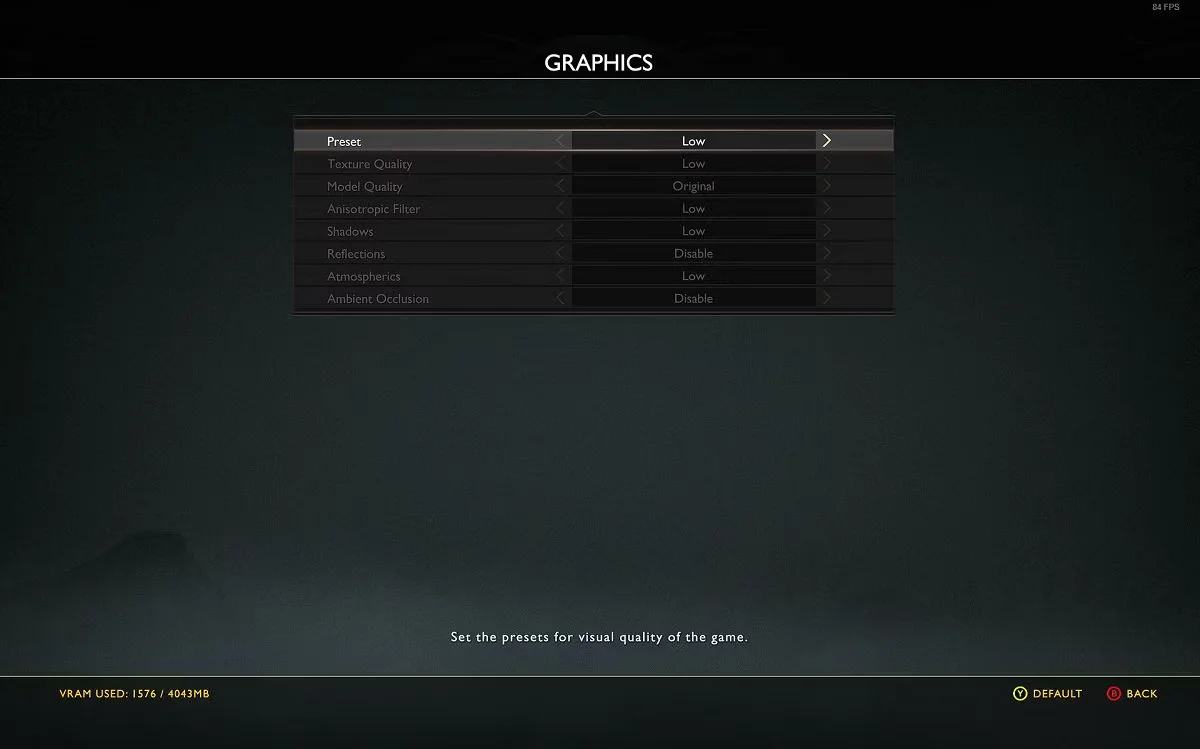
除了升级您的 GPU 之外,您在游戏之外无法做很多事情来改善这种情况。
值得庆幸的是,您可以调整许多游戏内的视觉设置来加快游戏速度。 最重要的是:
如果您想要最简单的方法来提高性能,那么游戏的分辨率是第一个调低的。 几乎所有来自 NVIDIA 和 AMD 的相对现代的 GPU 都支持 DLSS 和 FSR 等功能,它们可以将较低的分辨率提升到显示器的原生分辨率。
即使您的 GPU 在驱动程序级别上不受支持,也有一个解决方案:查看我们的指南,了解如何在任何游戏中使用 AMD 的 FSR——您只需要一个名为 Magpie 的免费工具。
选择较低的分辨率会使您失去一些清晰度,但您会保持游戏的“外观”。 如果游戏仍在爬行,请深入研究其高级图形设置并尝试减少我们上面提到的那些。
对于大多数游戏,将模型细节放在最后。 把它调低太多可能会简化角色模型,以至于它们开始看起来像 Nintendo 64 上的超级马里奥。
存储也可能是一个限制因素,除非您使用速度极快的 NVMe 驱动器。 杀死任何存储设备性能的最简单方法是多任务处理。
因此,请尝试减少存储设备上其他进程的负载。 不要只是最小化而是完全退出任何在任务管理器中显示显着磁盘利用率的应用程序。 这样做可以将存储设备中的尽可能多的带宽用于您的游戏。
此外,如果您的 PC 上安装了多个存储设备,请尝试在它们之间“分散负载”。 操作系统本身偶尔需要读取和写入数据。
因此,最好将操作系统安装在一台设备上,但将游戏放在辅助设备上。 这样,每台设备将能够将其大部分带宽专用于单一用途:主要用于操作系统,次要用于您的游戏。
以上是为你介绍的如何在老化的Windows最佳体验帧速率游戏,我们看到的调整,您可能能够使最新和最苛刻的游戏在较旧或动力不足的 PC 上很好地运行。
尽管如此,尽管您可以提高游戏的性能,但不要指望奇迹。 是的,我们设法在 GTX 970 上以相对稳定的 60FPS 玩了《战神》。 尽管如此,我们还是不得不妥协,寻求更低的分辨率和控制台级别的视觉效果。
但它奏效了。 多亏了这一点,我们可以进一步推迟迫在眉睫(且代价高昂)的升级。 我们知道这远非体验这款深受喜爱的游戏的完美方式。 然而,它比替代方案更好:根本不玩它。
以上就是如何在老化的Windows最佳体验帧速率游戏的详细内容,更多请关注php中文网其它相关文章!

每个人都需要一台速度更快、更稳定的 PC。随着时间的推移,垃圾文件、旧注册表数据和不必要的后台进程会占用资源并降低性能。幸运的是,许多工具可以让 Windows 保持平稳运行。

 广告
广告
 收藏
收藏
 收藏
收藏
 收藏
收藏
Copyright 2014-2025 https://www.php.cn/ All Rights Reserved | php.cn | 湘ICP备2023035733号





 581
581





















