



无需网线连接 wifi,台式电脑畅享无线自由!在当今数字时代,wifi 网络已成为现代生活的必需品,但对于台式电脑用户来说,连接 wifi 可能存在不便之处。为了解决这一难题,本文特邀 php小编百草为您带来一系列无需网线便可连接 wifi 网络的方法,让您的台式电脑也能畅享无线自由。本文将深入探讨这些方法的具体步骤和技术要点,帮助您轻松实现无线网络连接。
1. 使用无线网卡
无线网卡是一种插入台式电脑PCI或PCIe插槽的外置设备。它可以接收和发送无线信号,从而使台式电脑能够连接到WiFi网络。
2. 使用USB无线网卡
USB无线网卡是一种连接到台式电脑USB端口的外置设备。它与无线网卡类似,但使用USB接口而不是PCI或PCIe插槽。
3. 使用电力线适配器
电力线适配器是一种通过家庭电线传输数据信号的设备。它可以将台式电脑连接到WiFi路由器,即使它们不在同一房间。
4. 使用移动热点
移动热点是一种允许智能手机或平板电脑共享其互联网连接的设备。台式电脑可以通过WiFi连接到移动热点,从而获得无线网络访问。
5. 使用蓝牙适配器
蓝牙适配器是一种允许台式电脑与其他支持蓝牙的设备(如智能手机或蓝牙扬声器)无线通信的设备。一些蓝牙适配器支持通过蓝牙连接到WiFi网络。
选择合适的解决方案时,请考虑以下因素:
- 台式电脑的可用插槽类型
- 预算
- 所需的连接速度
- 家庭的布局
一、台式电脑是否支持无线网络
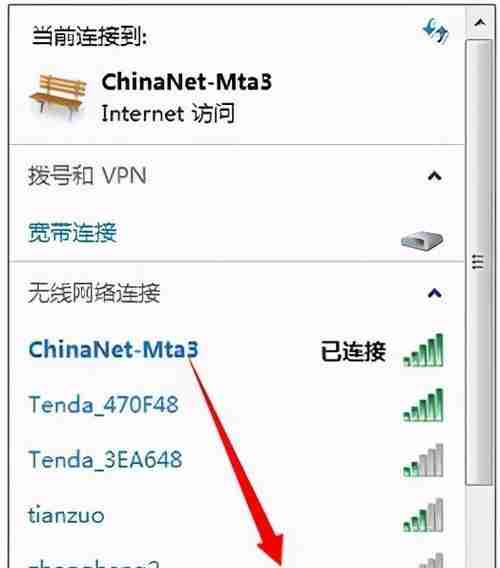
确定您的台式电脑是否已配备无线网络功能。检查电脑背面是否有无线网卡插槽,或在操作系统设备管理器中查看是否存在无线网卡驱动程序。
二、购买并安装无线网卡
若电脑未内置无线网卡,可购买无线网卡并安装在电脑主机上。无线网卡有不同接口类型(如 PCI、PCIe),请根据电脑接口选择网卡。
三、设置无线网络
安装无线网卡后,配置连接 WiFi 网络。前往操作系统网络设置,选择无线网络,搜索可用 WiFi 网络,选择并输入密码,即可连接。
四、使用无线网桥设备
若不方便安装无线网卡,可考虑使用无线网桥设备。此设备通过有线连接电脑,将有线信号转换为无线信号,实现无线网络连接。
五、通过 WiFi 适配器
WiFi 适配器是一种小型 USB 设备,可插入电脑 USB 接口。它提供无线连接功能,无需安装,即可使电脑具备无线网络连接能力。
如何让台式电脑连接无线网络
一、选择支持 Wi-Fi 功能的台式电脑
二、确认无线路由器正常工作
三、使用无线网卡
四、使用 USB 无线网卡适配器
五、使用电力线适配器
六、使用移动热点功能
七、信号增强器增加 WiFi 覆盖范围
八、调整台式电脑位置
九、关闭其他无关设备
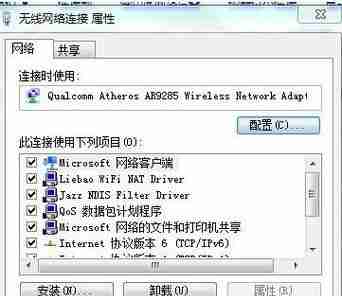
十、检查无线网卡驱动程序

无线网络修复工具是一款联想出品的小工具,旨在诊断并修复计算机的无线网络问题。它全面检查硬件故障、驱动程序错误、无线开关设置、连接设置和路由器配置。 该工具支持 Windows XP、Win7 和 Win10 系统。请注意,在运行该工具之前,应拔出电脑的网线,以确保准确诊断和修复。 使用此工具,用户可以轻松找出并解决 WiFi 问题,无需手动排查故障。它提供了一键式解决方案,即使对于非技术用户也易于使用。
十一、检查防火墙设置
十二、检查路由器设置
十三、重新启动路由器和电脑
十四、寻求专业帮助
十五、享受无线上网体验
通过以上方法,您应该能够轻松让台式电脑连接到无线网络,享受畅快的上网体验。选择适合自己的方法,按照步骤操作,解决连接问题,让您的台式电脑无线上网变得更加便捷。
三、开启台式电脑的 Wi-Fi 功能
在台式电脑的操作系统设置中,找到 Wi-Fi 选项并确保其处于开启状态。这将使您的台式电脑能够搜索并连接可用的无线网络。
四、扫描可用的无线网络
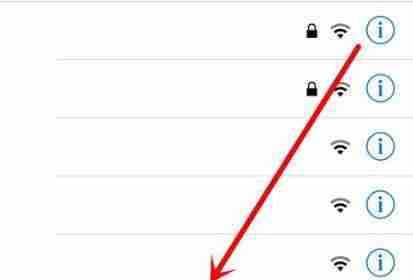
在 Wi-Fi 设置页面中,点击“扫描网络”按钮,让台式电脑自动搜索可用的无线网络。稍等片刻,它将列出附近的无线网络名称。
五、选择要连接的无线网络
根据无线网络名称,选择您要连接的无线网络。确保选择的是您信任和有权访问的网络,以免造成不必要的麻烦。
六、输入无线网络密码
如果您选择的无线网络已加密,系统会提示您输入密码。输入正确的密码后,您的台式电脑将连接到该无线网络。
七、等待连接成功
输入正确的密码并点击连接后,您的台式电脑将进行连接过程。耐心等待,直到连接成功并显示已连接到该无线网络。
八、检查连接状态
成功连接无线网络后,您可以通过查看 Wi-Fi 图标或系统设置中的 Wi-Fi 选项来确认连接状态。确保连接稳定且正常工作。
九、测试网络速度
打开浏览器并访问网页,测试网络速度。如果速度较慢或出现问题,您可以尝试重新启动路由器或联系网络服务提供商寻求帮助。
十、优化无线信号
如果您的台式电脑所在位置信号较弱,您可以尝试移动路由器位置或使用无线信号增强器来优化信号,以提高网络质量和稳定性。
十一、自动连接已知无线网络
成功连接无线网络后,您可以选择让台式电脑自动连接已知的无线网络,这样每次开机后就不需要再手动连接。
十二、管理无线网络设置
您可以在系统设置中管理无线网络设置,包括删除已知网络、修改连接优先级等操作,以便更好地管理和使用无线网络。
十三、保护无线网络安全
在使用无线网络时,确保您的网络安全,设置强密码、开启防火墙、定期更新路由器固件等操作,以防止未经授权的访问。
十四、解决常见问题
在使用过程中,可能会遇到一些常见问题,例如连接失败、信号不稳定等。您可以通过重启设备、更新驱动程序或联系专业技术人员来解决这些问题。
十五、
通过上述步骤,您可以轻松地让台式电脑连接无线网络,享受无线上网的便利。请记住保持网络安全,并及时解决可能出现的问题,让您的无线上网体验更加顺畅和愉快。




