Win11如何加密文件夹-Win11加密文件夹的方法

DDD
发布: 2025-01-09 21:53:40
原创
1770人浏览过

在数字时代,保护敏感文件免遭窥探至关重要。如果您使用 windows 11 系统,现在可以轻松加密文件夹,为您的隐私保驾护航。php小编新一将分步指导您完成加密过程,无需复杂设置,让您轻松掌控文件安全。继续阅读本文,了解如何保护您的隐私并防止未经授权的访问。

Win11文件夹加密步骤:

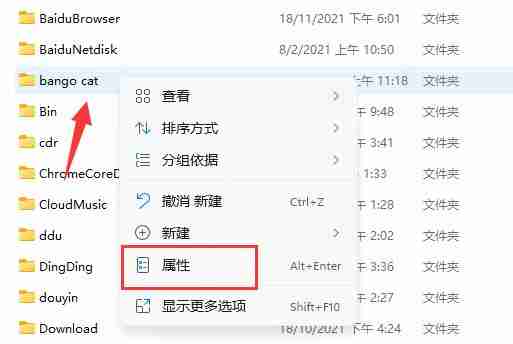
  1. 找到需要加密的文件夹。

Win11如何加密文件夹-Win11加密文件夹的方法

  1. 右键点击该文件夹,选择“属性”。

Win11如何加密文件夹-Win11加密文件夹的方法

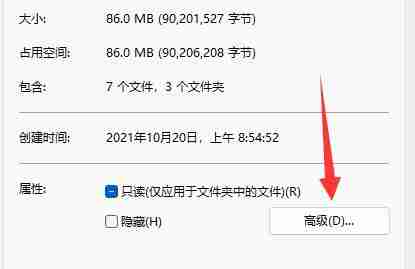
  1. 点击“高级”按钮,进入高级属性设置。

Win11如何加密文件夹-Win11加密文件夹的方法

简灰服装商城整站 For SHOPEX
简灰服装商城整站 For SHOPEX

SHOPEX简灰服装商城整站源码下载。 安装方法:1.解压上传程序至网站根目录.. 访问:域名/bak.(用户名:admin 密码:123456)2.进入帝国备份王后,配置数据库数据库信息.选择-www.taomoban.net目录.还原数据库.3.修改FTP目录下的config/config.phpphp 数据库连接信息.4.登陆网站后台--清空缓存..5.删除bak文件夹 后台:shopadm

简灰服装商城整站 For SHOPEX 0
查看详情 简灰服装商城整站 For SHOPEX
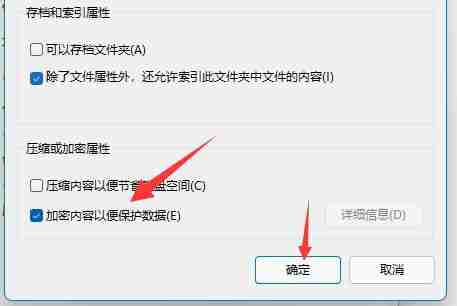
  1. 勾选“加密内容以便保护数据”选项,然后点击“确定”。

Win11如何加密文件夹-Win11加密文件夹的方法

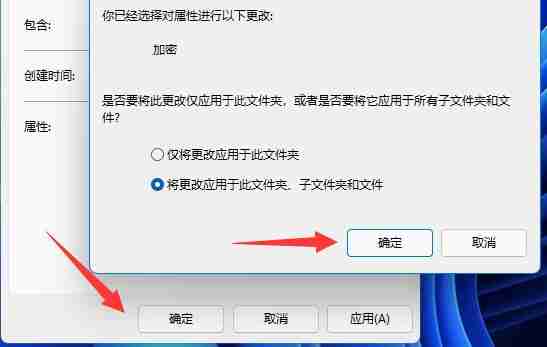
  1. 最后,在文件夹属性窗口点击“确定”,系统会弹出确认提示,再次点击“确定”即可完成加密。

Win11如何加密文件夹-Win11加密文件夹的方法

现在,您的文件夹就安全加密啦!

以上就是Win11如何加密文件夹-Win11加密文件夹的方法的详细内容,更多请关注php中文网其它相关文章!

相关标签:
最佳 Windows 性能的顶级免费优化软件

每个人都需要一台速度更快、更稳定的 PC。随着时间的推移,垃圾文件、旧注册表数据和不必要的后台进程会占用资源并降低性能。幸运的是,许多工具可以让 Windows 保持平稳运行。

下载
来源:php中文网
本文内容由网友自发贡献,版权归原作者所有,本站不承担相应法律责任。如您发现有涉嫌抄袭侵权的内容,请联系admin@php.cn
最新问题
开源免费商场系统广告
热门教程
更多>
最新下载
更多>
网站特效
网站源码
网站素材
前端模板
关于我们 免责申明 举报中心 意见反馈 讲师合作 广告合作 最新更新
php中文网:公益在线php培训,帮助PHP学习者快速成长!
关注服务号 技术交流群
PHP中文网订阅号
每天精选资源文章推送

Copyright 2014-2025 https://www.php.cn/ All Rights Reserved | php.cn | 湘ICP备2023035733号