
wps高效办公:轻松设置文件下载默认保存路径
WPS办公软件不仅具备强大的文字处理和图片文字识别功能(可将图片中的文字转化为可编辑文本),还能修复损坏的Office文件,保护您的数据安全。本文将指导您如何在WPS电脑版中设置文件下载的默认保存路径。
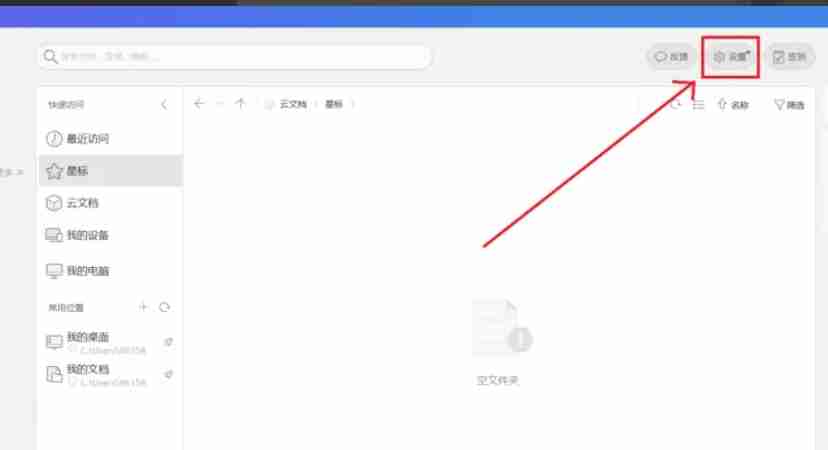
第一步:在WPS主界面右上角找到“设置”图标(通常为齿轮或类似图案)。
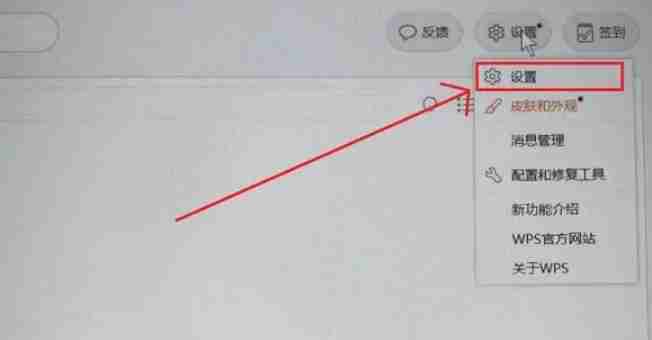
第二步:点击“设置”图标,打开设置菜单或窗口,然后选择“设置”子选项进入更详细的设置页面。
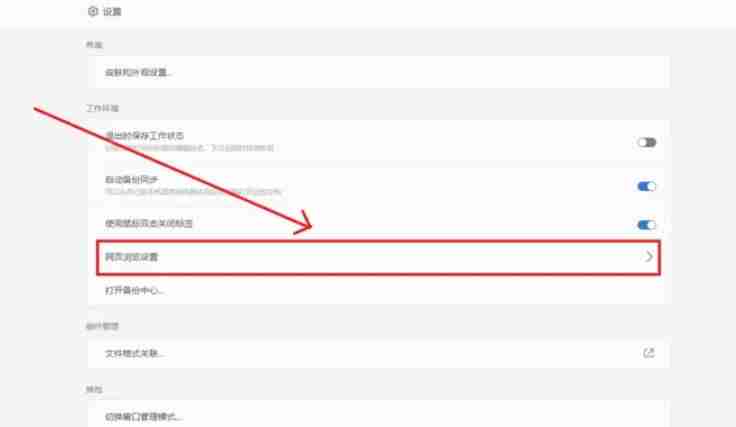
第三步:在设置界面中找到并点击与文件下载和保存位置相关的选项,通常是“网页浏览设置”或类似名称的选项。
第四步:在“网页浏览设置”界面找到“文件下载默认保存位置”设置项,点击其旁边的“选择文件夹”按钮。

Easily find JSON paths within JSON objects using our intuitive Json Path Finder
 193
193

第五步:系统将弹出文件选择对话框,请浏览并选择您希望作为文件下载默认保存路径的文件夹。
第六步:选择完成后,点击对话框右下角的“选择文件夹”按钮(或类似确认按钮)保存设置。
完成以上步骤,您就成功设置了WPS文件下载的默认保存路径,从此告别文件保存路径混乱的烦恼!
以上就是wps电脑版怎么设置文件下载默认保存位置_wps电脑版设置文件下载默认保存位置的方法的详细内容,更多请关注php中文网其它相关文章!

全网最新最细最实用WPS零基础入门到精通全套教程!带你真正掌握WPS办公! 内含Excel基础操作、函数设计、数据透视表等

 广告
广告

 收藏
收藏
 收藏
收藏
Copyright 2014-2025 https://www.php.cn/ All Rights Reserved | php.cn | 湘ICP备2023035733号


 563
563













 取消收藏
取消收藏







