



问题:需要高效批量生成个性化文档吗?随着企业不断发展,需要快速便捷地生成个性化文档的需求越来越突出。word 邮件合并等方法提供了高效的解决方案,但可能让人不知所措。解决方案:php小编西瓜为您带来本指南,详细介绍高效批量生成个性化文档的最佳方法。我们涵盖了 word 邮件合并、google docs 模板、第三方服务等多种方案。从选择合适的方法到解决常见问题,这篇文章将引导您轻松实现个性化文档自动化。
日常办公中,我们经常需要创建大量包含个性化信息的文档,例如邀请函、信函和通知等。这些文档通常需要插入姓名、地址、日期等特定信息。手动操作不仅耗时费力,还容易出错。Word的邮件合并功能可以有效解决这个问题,本文将详细介绍其操作步骤及其他高效方法。
Word邮件合并:基础步骤
-
准备数据源: 创建一个Excel文件或其他数据库文件,包含所有需要插入的字段(姓名、地址、邮箱等)。
-
打开Word文档: 新建或打开一个Word文档作为模板。
-
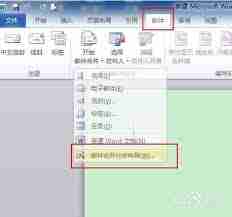
启动邮件合并: 在“邮件”选项卡中,点击“开始邮件合并”,选择合适的合并类型(例如“信函”)。
-
选择收件人: 点击“选择收件人”,选择“使用现有列表”,并选择已准备好的数据源文件。
-
插入合并域: 在文档中合适位置插入所需合并域(例如,在称呼处插入“姓名”字段)。
-
预览和调整: 点击“预览结果”查看效果,确保数据和格式正确。
-
完成合并: 点击“完成并合并”,选择“编辑单个文档”,生成所有个性化文档。
Word邮件合并:高级技巧

时尚购物程序v1.01、全立体设计。此系统由3个Flash动画为主线(正式版带原文件),设计更形象,网站更有吸引力。这种设计在网店系统内绝无仅有,使您的网店与众不同。2、内置音乐播放器,简单灵活的操作即可完成设置,前台任意调用。并带详细说明文件,一看就懂。合理使用此功能,可使网站更富渲染力。3、支持多图显示,每件产品最多可以上传9张图片。4、后台功能强大,销售管理,财务管理,在线支付平台管理等功能
-
拆分文件及自定义命名: 若需生成多个独立文档并自定义文件名,可在文件开头插入合并域作为文件名,设置其字号、行距和段落间距为最小值。然后,选择“视图”选项卡,显示大纲级别为“1级”,全选文本,点击“显示文档”并选择“创建”,将文件保存到指定路径。
-
处理重复信息: 建议先用少量数据测试。Word提供处理重复项的选项,避免向同一收件人发送多封邮件。
第三方工具:更高效的批量生成
除了Word自带功能,一些第三方工具能提供更多自定义选项和更高效率:
方法一:汇帮文件批量生成器
- 下载并安装软件。
- 从Excel表格导入文件名或自定义创建文件名。
- 上传Word模板或选择空白内容。
- 确定文档数量并填写创建名称。
- 点击“立即执行”开始生成。
方法二:优速文件生成器
- 下载并安装软件。
- 选择“文档创建”功能,上传Word模板或创建空白文档。
- 设置文件名。
- 选择保存位置。
- 点击“开始创建”批量生成文档。
通过以上方法,您可以高效批量生成个性化文档,显著提高工作效率并降低人力成本。 Word邮件合并以及第三方工具是现代办公中不可或缺的实用工具。




