
您的键盘出现问题了吗?别担心,本文将为您提供一份详细的 win10 系统更新键盘驱动教程,助您轻松解决键盘故障。键盘驱动是连接键盘和操作系统的桥梁,更新驱动可以修复各种键盘问题,例如按键失灵、重复输入或延迟响应。如果您遇到这些问题,请继续阅读 php小编小新为您带来的这篇文章,我们将一步一步指导您完成键盘驱动更新过程,让您的键盘恢复正常工作。
许多用户在使用Win10系统时,可能会遇到键盘驱动问题。本文将提供一个简单的步骤,指导您如何更新Win10系统的键盘驱动程序。即使是电脑新手也能轻松操作。
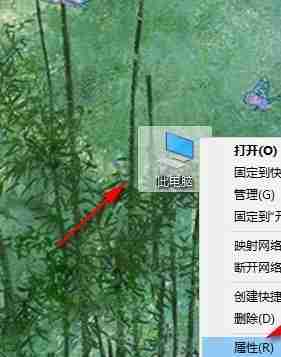
步骤一:打开系统属性
右键点击桌面上的“此电脑”图标,然后选择“属性”选项。
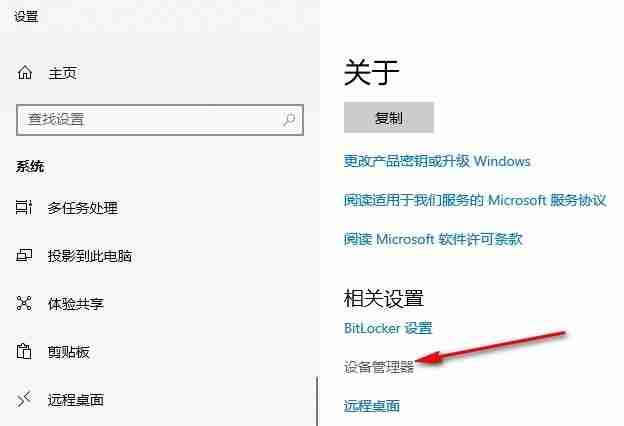
步骤二:进入设备管理器
在系统属性页面,找到并点击“设备管理器”选项。
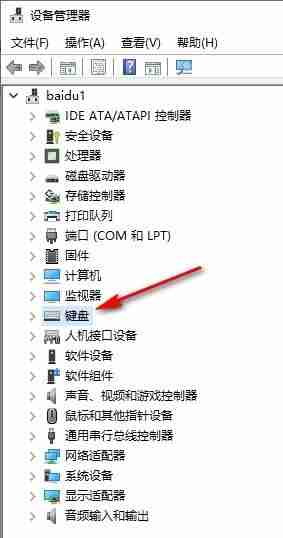
步骤三:找到键盘驱动
在设备管理器中,展开“键盘”选项。

网趣购物系统静态版支持网站一键静态生成,采用动态进度条模式生成静态,生成过程更加清晰明确,商品管理上增加淘宝数据包导入功能,与淘宝数据同步更新!采用领先的AJAX+XML相融技术,速度更快更高效!系统进行了大量的实用性更新,如优化核心算法、增加商品图片批量上传、谷歌地图浏览插入等,静态版独特的生成算法技术使静态生成过程可随意掌控,从而可以大大减轻服务器的负担,结合多种强大的SEO优化方式于一体,使
 0
0

步骤四:更新驱动程序
在键盘列表中,右键点击您的键盘驱动程序,选择“更新驱动程序”选项。

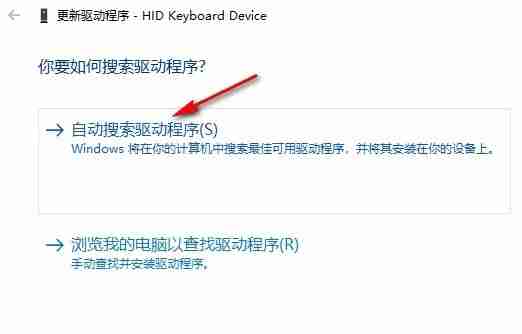
步骤五:自动搜索驱动程序
在弹出的窗口中,选择“自动搜索驱动程序”。系统将自动搜索并安装最新的驱动程序。请耐心等待安装完成。
完成以上步骤后,您的Win10系统键盘驱动程序就更新完成了。 如果问题仍然存在,请尝试重启电脑。
以上就是Win10系统如何更新键盘驱动 Win10系统更新键盘驱动的方法的详细内容,更多请关注php中文网其它相关文章!

Copyright 2014-2025 https://www.php.cn/ All Rights Reserved | php.cn | 湘ICP备2023035733号





 238
238









 收藏
收藏















