
彻底关闭word修订模式及清除所有修订痕迹,轻松编辑您的文档!本文将为您提供详细步骤,助您快速关闭word修订模式,并彻底清除所有修订标记。

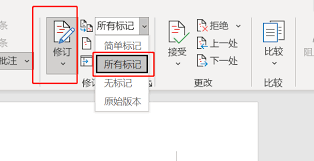
首先,点击Word顶部菜单栏的“审阅”选项卡,进入修订模式管理界面。
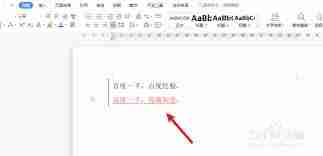
在“审阅”选项卡中找到“修订”按钮,点击取消选中。按钮呈灰色则表示修订模式已关闭。
如果您需要处理已有的修订,可以使用“接受”或“拒绝”下拉菜单,选择“接受文档中的所有更改”或“拒绝文档中的所有更改”来批量处理。
为确保文档中没有任何修订痕迹,您可以使用查找和替换功能:按下“Ctrl+H”打开“查找和替换”对话框,在“查找内容”中输入“[^13]&[!^13]”,在“替换为”中留空,然后点击“全部替换”。此操作将删除所有修订标记,确保文档恢复到干净状态。
完成以上步骤后,您的Word文档修订模式将被彻底关闭,所有修订标记也将被清除,您可以正常编辑文档了。
以上就是word修订模式怎么取消-如何彻底关闭word修订模式的详细内容,更多请关注php中文网其它相关文章!

全网最新最细最实用WPS零基础入门到精通全套教程!带你真正掌握WPS办公! 内含Excel基础操作、函数设计、数据透视表等

Copyright 2014-2025 https://www.php.cn/ All Rights Reserved | php.cn | 湘ICP备2023035733号





 305
305









 收藏
收藏










