在现代化办公环境中,打印机作为关键的输出设备,共享使用不仅能显著提升工作效率,还能有效节省资源成本。本文将为您详细介绍五种便捷的办公室打印机共享方法,助您轻松搭建共享打印环境。
五种办公室打印机共享方案
方案一:Windows系统自带共享功能
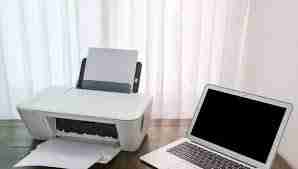
-
安装及连接打印机: 确保打印机已正确安装并连接到一台电脑。
-
启用打印机共享: 在这台电脑上,打开“控制面板”,找到“设备和打印机”,右键点击目标打印机,选择“打印机属性”,进入“共享”选项卡,勾选“共享这台打印机”,并设置共享名称。
-
访问共享打印机: 其他电脑可以通过网络搜索或输入共享电脑的IP地址,找到并连接该共享打印机。
方案二:部署打印服务器
-
安装打印服务器: 购买并配置一台专业的打印服务器。该服务器负责连接和管理多台打印机。
-
配置打印机: 将需要共享的打印机连接到打印服务器,并按照服务器说明进行配置。
-
客户端连接: 办公室电脑通过网络连接到打印服务器即可访问和使用打印机。
方案三:利用路由器USB共享功能
-
连接打印机到路由器: 部分高端路由器支持USB设备共享。将打印机通过USB线连接到路由器。
-
路由器设置: 登录路由器管理界面,启用USB设备共享功能,并根据提示完成打印机设置。
-
客户端访问: 电脑通过网络搜索路由器共享的打印机并连接。
方案四:云打印服务
-
注册云打印服务: 选择并注册一个云打印服务提供商,例如Google Cloud Print或HP ePrint等。
-
连接打印机到云服务: 按照服务提供商的说明,将打印机连接到云打印服务。
-
打印操作: 在办公室的任何电脑或移动设备上,通过云打印服务的客户端或网页界面提交打印任务。
方案五:第三方共享软件
-
选择软件: 下载并安装一款支持打印机共享的第三方软件,例如Print Spooler或PrinterShare等。
-
添加和共享打印机: 在软件中添加并配置要共享的打印机,设置共享权限。
-
客户端安装和连接: 在其他电脑上安装相同的共享软件,并搜索连接已共享的打印机。
选择最适合您办公室环境和需求的方案,按照步骤操作即可轻松实现打印机共享,提升团队协作效率,并优化资源利用。
以上就是办公室如何实现打印机共享-办公室共享打印机五种实用方法的详细内容,更多请关注php中文网其它相关文章!


 广告
广告


 930
930








 收藏
收藏













