



Qt Creator 使用QTableView来显示数据库的表 在页面上增加一个QTableView,名字为tableView; 在页面上增加一个QPushButton,名字为qeury; 要使用的表叫做: academy ,里面有两个字段:academy,academyName ; +-----------+--------------+ | academyId | a
Qt Creator 使用QTableView来显示数据库的表
在页面上增加一个qtableview,名字为tableview;
在页面上增加一个QPushButton,名字为qeury;
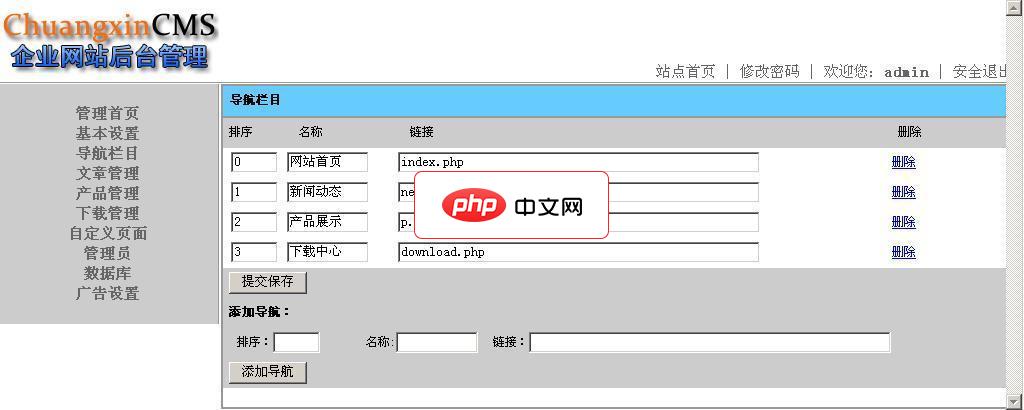
欢迎使用ChuangxinCMS企业网站管理系统软件! ChuangxinCMS是一个采用PHP技术和MYSQL数据库开发的企业网站管理系统,使用ChuangxinCMS能在最短的时间内花费最少的成本来搭建一个功能完善的企业网站,ChuangxinCMS具有一系列完善的内容管理功能,包括文章发布、分类管理、产品发布展示、下载模块等,整个系统页面设计简洁大方,功能实用高效,是中小型企业建站的最佳选择
要使用的表叫做: academy ,里面有两个字段:academy,academyName ;
+-----------+--------------+
| academyId | academyName |
+-----------+--------------+
| 12301 | 软件学院 |
| 12302 | 数计院 |
| 12303 | 音乐学院 |
| 12304 | 物光院 |
| 12305 | 旅游学院 |
+-----------+--------------+
接下来给query这个按钮添加事件:
void Dialog::on_query_clicked()
{
static QSqlQueryModel *mode = new QSqlQueryModel(ui->tableView); //建立一个Model
mode->setQuery(QString("select * from academy"),this->db) ;
mode->setHeaderData(0,Qt::Horizontal,QObject::tr("学院ID"));
mode->setHeaderData(1,Qt::Horizontal,QObject::tr("学院名称"));
ui->tableView->setModel(mode);
ui->textEdit->setText("查询完毕");
}
很简单吧:
下面是截图:

嘿嘿,很简单吧;




