



苹果平板的悬浮球功能为用户提供了便捷的操作方式,掌握其设置方法可以显著提升使用体验。
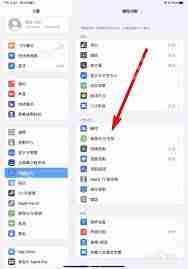
苹果平板悬浮球设置指南
-
打开“设置”
在苹果平板的主屏幕上,找到并点击“设置”图标,进入系统设置界面。
-
进入“辅助功能”
在设置菜单中,向下滚动至“辅助功能”选项并点击进入。
-
找到“触控”
在辅助功能页面中,找到并点击“触控”选项。
-
开启“辅助触控”
进入“触控”页面后,点击“辅助触控”开关,将其开启。此时,屏幕上会出现一个小白点,即为悬浮球。
-
悬浮球操作设置
- 点击悬浮球:轻触悬浮球,会弹出操作菜单,包括主屏幕、控制中心、多任务等常用功能。
- 自定义菜单:若需调整菜单内容,点击“自定顶层菜单”,根据个人需求添加或删除功能图标。
- 手势操作:除了点击外,悬浮球支持多种手势操作。例如,长按可进行更多操作设置;双击可模拟主屏幕按钮等。
-
调整悬浮球位置和大小
- 位置:点击悬浮球后,在弹出的菜单中选择“设备”,再点击“更多”,通过拖动调整悬浮球在屏幕上的位置。
- 大小:同样在“设备”的“更多”选项中,点击“缩放”,通过拖动边框改变悬浮球的大小。

通过以上简易步骤,即可轻松设置苹果平板的悬浮球,使操作更加便捷高效。无论是单手操作、快速切换功能还是应对特殊情况,悬浮球都能发挥重要作用,帮助你更好地使用苹果平板。





