


安装wsl并启用其功能需要按以下步骤进行操作,这些步骤旨在帮助您在windows上运行linux发行版。
-
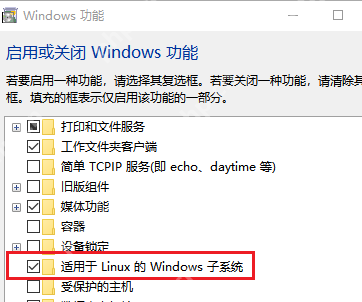
启用WSL
必须启用“适用于 Linux 的 Windows 子系统”可选功能并重启计算机,才能在 Windows 上运行 Linux 发行版。
以管理员身份运行 PowerShell(如果已启用WSL,可跳过此步骤):
Enable-WindowsOptionalFeature -Online -FeatureName Microsoft-Windows-Subsystem-Linux
Enable-WindowsOptionalFeature -Online -FeatureName VirtualMachinePlatform
-
安装WSL Linux发行版
安装完成后,您可以选择并安装所需的Linux发行版。

WSL1与WSL2的比较
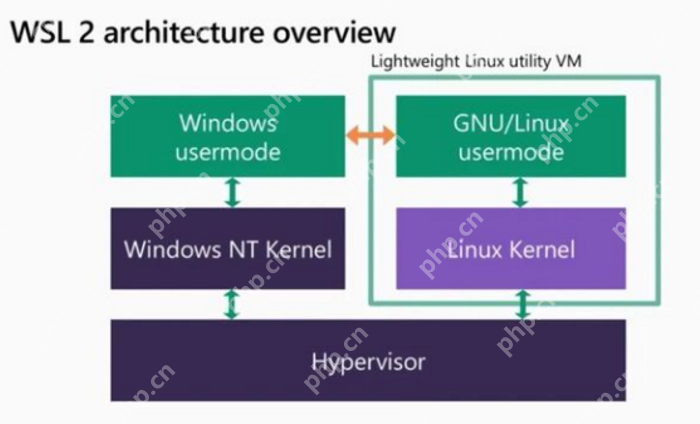
WSL1和WSL2的主要区别在于后者使用真实的Linux内核,并在托管的虚拟机中运行,提供完整的系统调用兼容性和跨操作系统的性能优化。
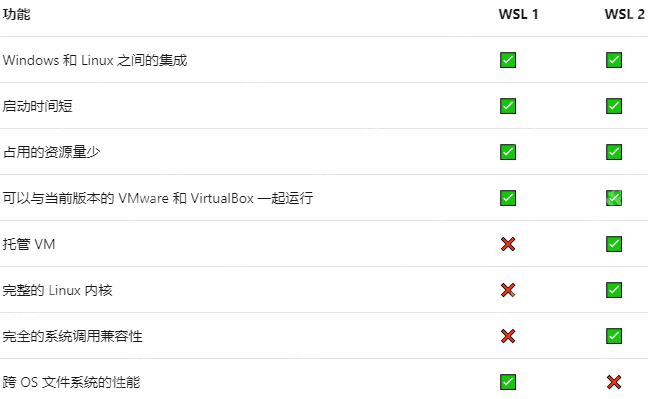
WSL2完美支持Docker,而WSL1仅能通过模拟Linux API来运行。由于WSL2采用在Hyper-V虚拟机中运行的方案,它与原生Linux非常接近。
WSL1没有Linux内核,因此不支持Docker;WSL2是带有Linux内核的轻量化虚拟机,支持Docker。Docker已针对WSL2进行了优化,安装时检测到WSL2将启用WSL2后端,使得在Windows和WSL下的Docker操作更加高效。
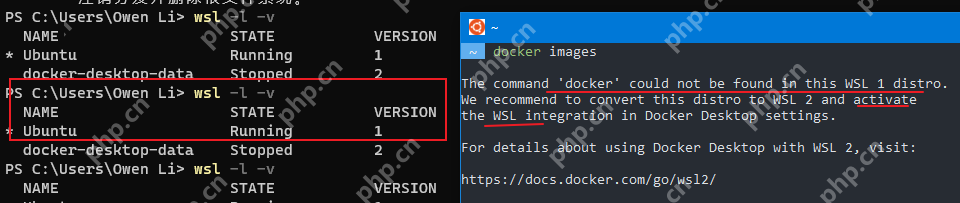
WSL1不支持Docker的守护进程,但可以使用Docker CLI连接到通过Docker for Windows或其他VM运行的远程Docker守护进程。
由于WSL1不是真正的Linux系统,IO速度和对systemctl、systemd等功能的支持不如原生Linux。
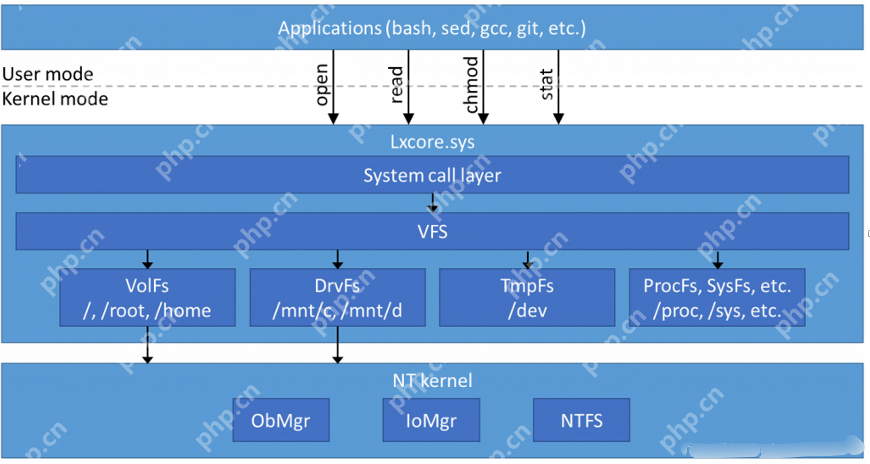
WSL1与Docker集成需要通过Docker for Windows(基于Hyper-V技术)来实现Docker环境。
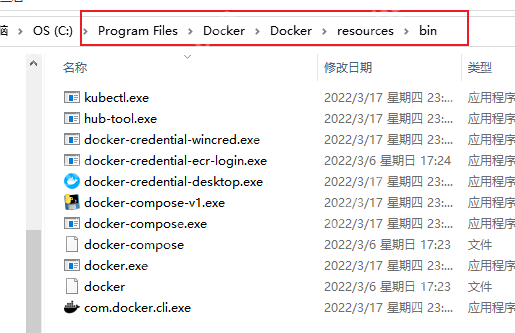
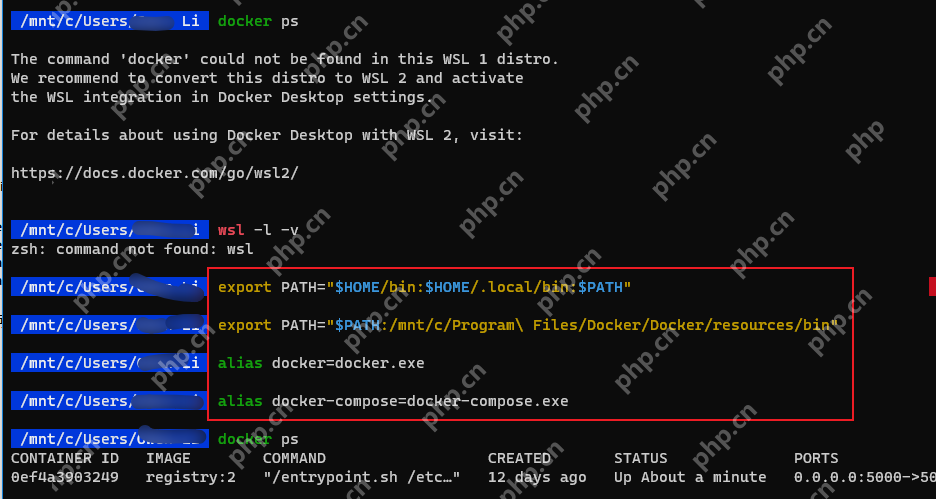
另一种方法是在WSL1中安装Docker客户端,通过连接到Docker服务器来解决使用Docker的问题。(注意:在Win10的Linux子系统中无法安装Docker服务端,但可以安装客户端)
sudo apt-get -y install apt-transport-https ca-certificates curl software-properties-common
curl -fsSL https://mirrors.aliyun.com/docker-ce/linux/ubuntu/gpg | sudo apt-key add -
sudo apt remove gpg
sudo apt install gnupg1
sudo apt install software-properties-common
sudo add-apt-repository "deb [arch=amd64] https://mirrors.aliyun.com/docker-ce/linux/ubuntu $(lsb_release -cs) stable"
sudo apt-get -y update
sudo apt-get -y install docker-ce
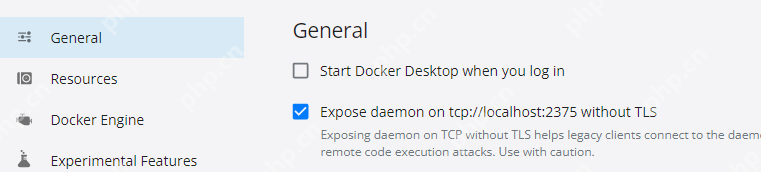
echo "export DOCKER_HOST=tcp://localhost:2375" >> ~/.bashrc && source ~/.bashrc
参考资料
- Running Docker containers on Bash on Windows: https://www.php.cn/link/873a420964dbfac72c5b49ce65cb1991
- Setting Up Docker for Windows and WSL to Work Flawlessly: https://www.php.cn/link/94ac0b3779b362267bc17b1f287b36ed
WSL2
WSL2是WSL的第二代版本,包含在2020年5月正式发布的Windows 10 v2004版中。WSL2使用真实的Linux内核,提供了几乎所有Linux的完整功能。启用WSL2的Linux系统启动时间快,内存占用少,并且可以直接原生运行Docker。VS Code编辑器有Remote-WSL插件,虽然不支持systemctl、systemd和直接运行图形桌面,但整体性能接近于完整的Linux虚拟机。
升级到WSL2
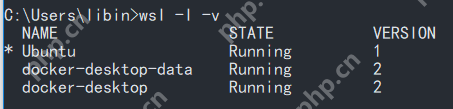
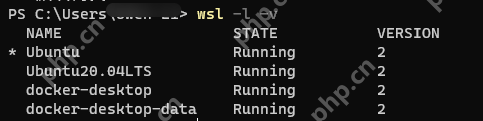
如果发现VERSION为1,说明Ubuntu运行在WSL1下,可以升级到WSL2。同样,WSL2也可以降级到WSL1。
wsl -l -v #查看已安装Linux版本和名称,完整命令格式:wsl --list --verbose
WSL2需要Windows build 18917更新,而WSL不需要,但建议先更新操作系统再安装WSL。
WSL2需要更新其内核组件,具体步骤参考:https://www.php.cn/link/40a115d736494ae0bf5b6b65c715868d
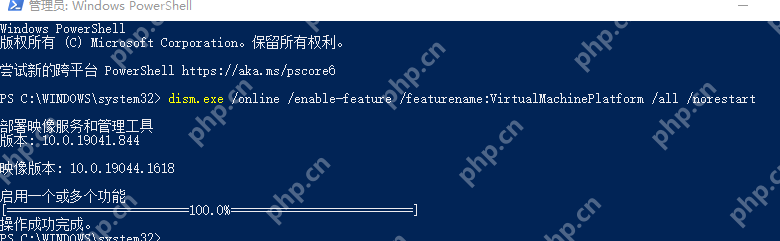
安装WSL2之前,必须启用“虚拟机平台”可选功能。
wsl --set-version Ubuntu 2 #升级到WSL2,其中 Ubuntu 是已经安装的Linux名称,命令格式:wsl --set-version
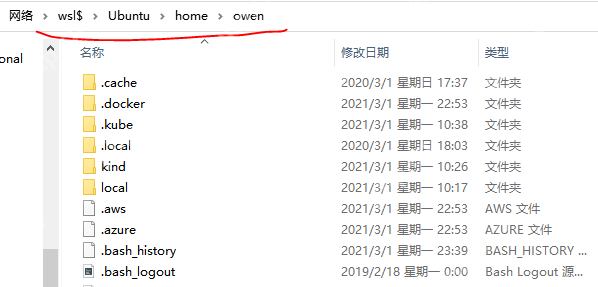
启用WSL后,通过
\\wsl$可以访问WSL文件。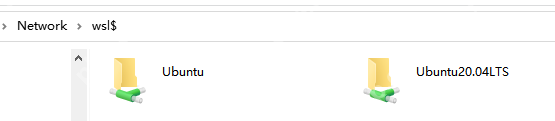
WSL2与Docker集成
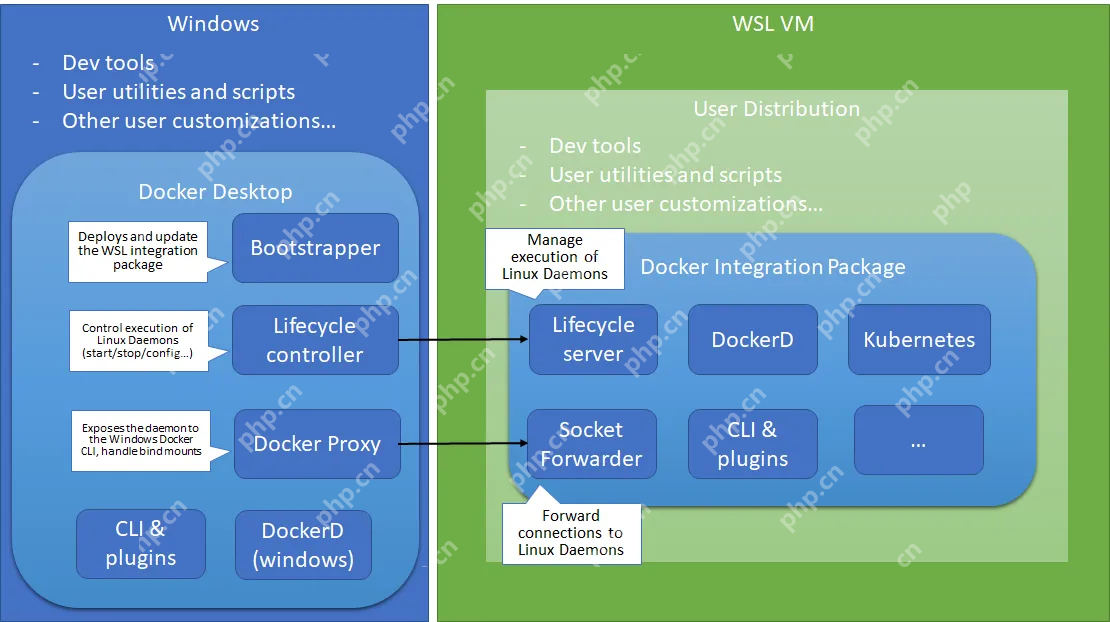
最初的WSL是在Windows之上模拟Linux内核,但由于Windows和Linux之间的基本差异,某些功能无法与本机Linux相同地实现,这意味着不可能直接在WSL中运行Docker Engine和Kubernetes。
在WSL1中,Docker Desktop通过Hyper-V虚拟机运行Docker环境。
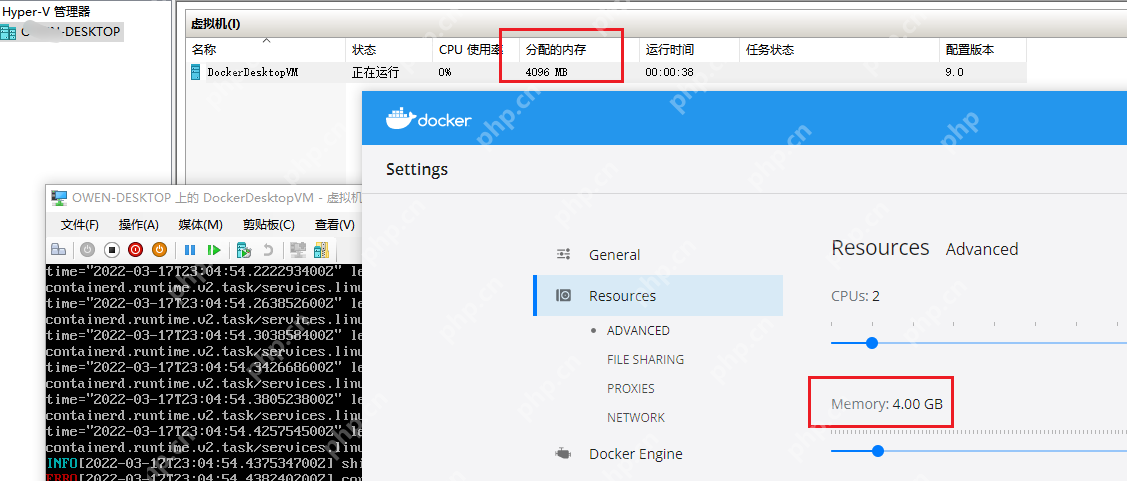
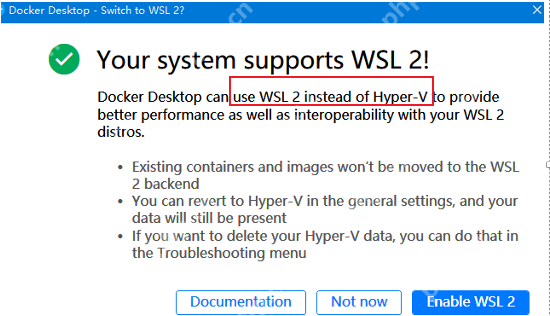
升级到WSL2之后,Docker Desktop可以直接使用WSL2,运行在Linux内核上。
通过设置,Docker Desktop可以与WSL2分发版本集成,无需在WSL中安装Docker;当然,也可以选择不与Docker Desktop集成,直接在WSL中运行Docker容器。
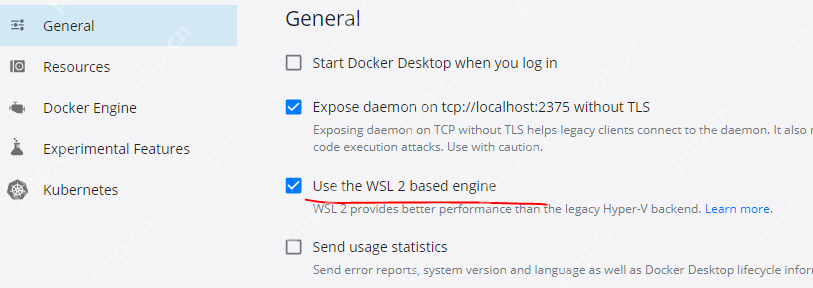
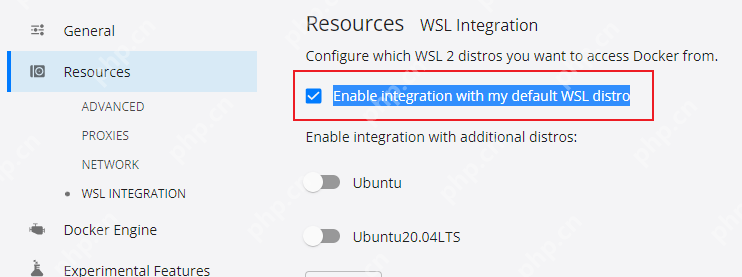
启用WSL后,Docker运行数据都在WSL发行版中,文件位置只能由WSL管理。
安装Docker后,Docker会自动创建两个发行版:docker-desktop和docker-desktop-data。
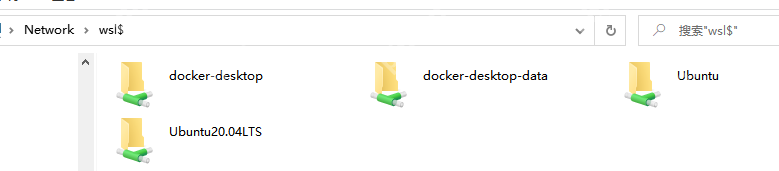
WSL发行版默认安装在C盘的
%LOCALAPPDATA%/Docker/wsl目录下,Docker的运行数据和镜像文件存储在%LOCALAPPDATA%/Docker/wsl/data/ext4.vhdx中。通过WSL2集成,您可以体验到与Windows的无缝集成,同时在WSL中运行的Linux程序也可以执行相同的操作。这对从事面向Linux环境的项目或为Linux量身定制的构建过程的开发人员产生了巨大影响,不再需要维护Linux和Windows构建脚本。例如,Docker开发人员现在可以在Windows上的Linux Docker守护程序上工作,使用与Linux计算机上的开发人员相同的工具和脚本集。
注:WSL2 Docker最方便的地方是与宿主机Win10共享network,我们在宿主机Win10使用localhost加端口号就可以访问Docker中对应container中的服务,十分方便。

WSL的使用
wsl #启动WSL
wsl --shutdown #关闭所有正在运行的 Linux 和 WSL 2
启动WSL2之后,会在任务管理器中发现多了一个虚拟机工作线程。

访问WSL文件
卸载发行版
有时候某个Linux发行版不再使用,或者是环境被搞坏需要重装,这时候我们可以卸载掉这个Linux发行版。方法如下。
首先使用:
wslconfig /l #查看系统内安装的Linux发行版
然后使用:
wslconfig /u #卸载掉指定的发行版Linux




