
0

0

如何修复 WordPress 中缺少管理栏的问题(3 种方法)

舞夢輝影

舞夢輝影

发布时间:2025-04-23 11:14:20

|

493人浏览过

|

来源于php中文网

原创

您是否想解决 wordpress 中缺少管理栏的问题?

管理栏是一个浮动栏,当您登录时,它会出现在网站的每个页面上。它具有有用的快捷方式,可将您带到 WordPress 管理区域的不同部分。

在本文中,我们将向您展示如何逐步修复 WordPress 管理栏缺失问题。
如何修复 WordPress 中缺少管理栏的问题(3 种方法)

WordPress 缺少管理栏问题是什么?

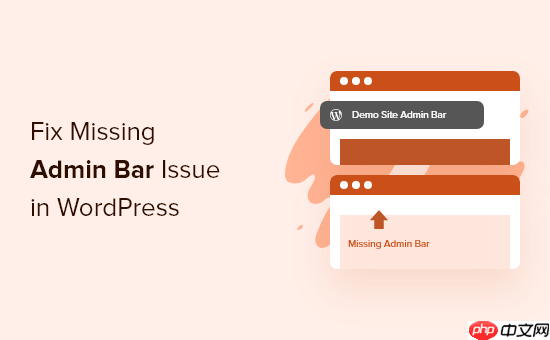
对于大多数WordPress 网站,登录时管理栏始终位于屏幕顶部。但是,当用户遇到管理栏缺失问题时,它将被屏幕顶部的白色栏取代。

这可能非常不方便,因为每当您想要编辑帖子和页面、回复评论、更改插件设置以及执行其他操作时,您都必须进入 WordPress 管理面板(WP 管理)。这意味着登录用户无法轻松地从您网站的前端执行操作。

管理栏缺失的问题通常是由主题编码不当、插件冲突以及用户配置文件设置不正确造成的。

话虽如此,让我们看一下修复网站上缺少管理栏问题的几种方法。只需使用下面的快速链接即可直接转到您想要尝试的方法:

  1. 通过检查用户配置文件设置修复丢失的管理栏
  2. 通过检查 WordPress 主题文件修复丢失的管理栏
  3. 通过检查 WordPress 插件问题修复丢失的管理栏

方法 1:通过检查用户配置文件设置来修复丢失的管理栏

WordPress 管理栏问题最简单的修复方法之一是检查您的 WordPress用户配置文件设置。有一个设置可以让您关闭特定用户的管理栏。

这可能已被错误地关闭或被您网站上的其他用户禁用。

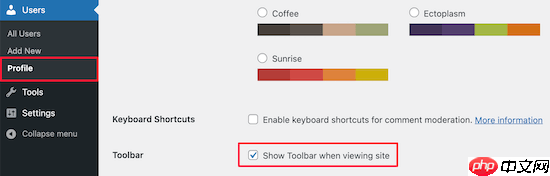
要检查这一点,只需转到WordPress 管理面板中的用户 » 配置文件,然后找到“工具栏”选项。
如何修复 WordPress 中缺少管理栏的问题(3 种方法)

您需要确保选中“查看网站时显示工具栏”框。

然后,单击页面底部的“更新个人资料”按钮以保存您的设置。

方法 2:通过检查 WordPress 主题文件修复丢失的管理栏

缺少管理栏的另一个常见原因是您的WordPress 主题缺少 wp_footer 函数。

首先,您需要切换回默认主题。这将帮助您了解当前的主题是否导致了问题。

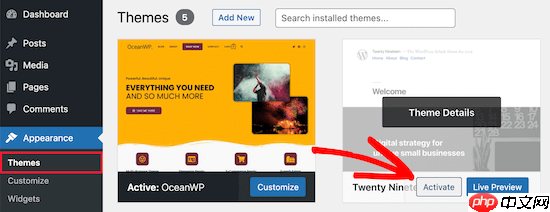
只需转到WordPress 仪表板中的外观 » 主题,将鼠标悬停在默认主题选项之一上,然后单击“激活”。
如何修复 WordPress 中缺少管理栏的问题(3 种方法)

如果出现管理栏,那么您就知道您现有的 WordPress 主题存在问题。

现在,切换回原始主题并创建完整的WordPress 备份,以便在出现问题时可以恢复您的网站。

之后,您必须使用SFTP/FTP 客户端或WordPress 托管帐户仪表板中的文件管理器应用程序连接到您的 WordPress 站点。

蛙蛙写作
蛙蛙写作

超级AI智能写作助手

下载

有关更多详细信息,您可以参阅我们的初学者指南,了解如何使用 FTP 将文件上传到 WordPress。

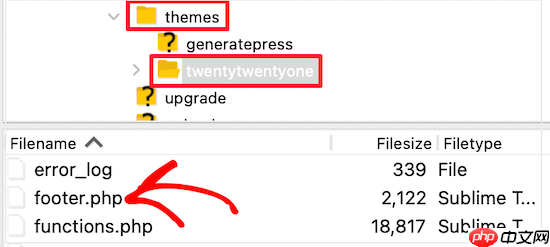
接下来,转到您的网站主题文件夹(位于 wp-content/themes/your-theme-name 内),找到一个名为 footer.php 的文件。
如何修复 WordPress 中缺少管理栏的问题(3 种方法)

之后,您需要在首选文本编辑器中打开文件并滚动到文件末尾以查看结束

标记之前是否有此代码:
如何修复 WordPress 中缺少管理栏的问题(3 种方法)

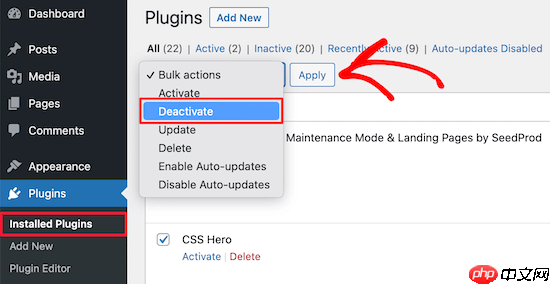
接下来,单击“应用”按钮以停用每个插件。

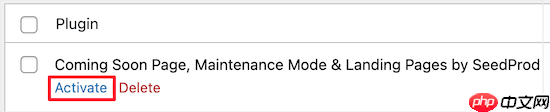
之后,您可以逐一查看每个插件,然后单击每个插件下方的“激活”按钮。
如何修复 WordPress 中缺少管理栏的问题(3 种方法)

如果您激活插件并导致管理栏消失,那么您需要停用它并找到替代品。有关更多想法,请参阅我们的商业网站必备 WordPress 插件列表。

最后,另一个问题可能导致管理栏消失。如果上述解决方案都不起作用,那么您可以打开调试,以便 WordPress 向您显示之前隐藏的警告和通知。

为此,您需要打开wp-config.php 文件并找到以下代码行:

define('WP_DEBUG', false);

在 WordPress 中一键使用

然后,您需要将“假”更改为“真”。

这将为您提供导致问题的线索,以便您可以对 WordPress 进行故障排除以解决问题。

有关更多详细信息,请参阅我们的WordPress 错误故障排除初学者指南。

我们希望本文能帮助您解决“WordPress 管理栏未显示”问题。您可能还想查看我们关于如何为您的 WordPress 网站获取免费 SSL 证书的指南以及我们对最佳 GoDaddy 替代方案的比较。

相关专题

更多
php文件怎么打开
php文件怎么打开

打开php文件步骤:1、选择文本编辑器;2、在选择的文本编辑器中,创建一个新的文件,并将其保存为.php文件;3、在创建的PHP文件中,编写PHP代码;4、要在本地计算机上运行PHP文件,需要设置一个服务器环境;5、安装服务器环境后,需要将PHP文件放入服务器目录中;6、一旦将PHP文件放入服务器目录中,就可以通过浏览器来运行它。

1840

2023.09.01

php怎么取出数组的前几个元素
php怎么取出数组的前几个元素

取出php数组的前几个元素的方法有使用array_slice()函数、使用array_splice()函数、使用循环遍历、使用array_slice()函数和array_values()函数等。本专题为大家提供php数组相关的文章、下载、课程内容,供大家免费下载体验。

1221

2023.10.11

php反序列化失败怎么办
php反序列化失败怎么办

php反序列化失败的解决办法检查序列化数据。检查类定义、检查错误日志、更新PHP版本和应用安全措施等。本专题为大家提供php反序列化相关的文章、下载、课程内容,供大家免费下载体验。

1112

2023.10.11

php怎么连接mssql数据库
php怎么连接mssql数据库

连接方法:1、通过mssql_系列函数;2、通过sqlsrv_系列函数;3、通过odbc方式连接;4、通过PDO方式;5、通过COM方式连接。想了解php怎么连接mssql数据库的详细内容,可以访问下面的文章。

948

2023.10.23

php连接mssql数据库的方法
php连接mssql数据库的方法

php连接mssql数据库的方法有使用PHP的MSSQL扩展、使用PDO等。想了解更多php连接mssql数据库相关内容,可以阅读本专题下面的文章。

1398

2023.10.23

html怎么上传
html怎么上传

html通过使用HTML表单、JavaScript和PHP上传。更多关于html的问题详细请看本专题下面的文章。php中文网欢迎大家前来学习。

1229

2023.11.03

PHP出现乱码怎么解决
PHP出现乱码怎么解决

PHP出现乱码可以通过修改PHP文件头部的字符编码设置、检查PHP文件的编码格式、检查数据库连接设置和检查HTML页面的字符编码设置来解决。更多关于php乱码的问题详情请看本专题下面的文章。php中文网欢迎大家前来学习。

1439

2023.11.09

php文件怎么在手机上打开
php文件怎么在手机上打开

php文件在手机上打开需要在手机上搭建一个能够运行php的服务器环境,并将php文件上传到服务器上。再在手机上的浏览器中输入服务器的IP地址或域名,加上php文件的路径,即可打开php文件并查看其内容。更多关于php相关问题,详情请看本专题下面的文章。php中文网欢迎大家前来学习。

1303

2023.11.13

俄罗斯搜索引擎Yandex最新官方入口网址

Yandex官方入口网址是https://yandex.com;用户可通过网页端直连或移动端浏览器直接访问,无需登录即可使用搜索、图片、新闻、地图等全部基础功能,并支持多语种检索与静态资源精准筛选。本专题为大家提供相关的文章、下载、课程内容,供大家免费下载体验。

1

2025.12.29

热门下载

更多
网站特效
/
网站源码
/
网站素材
/
前端模板

精品课程

更多
相关推荐
/
热门推荐
/
最新课程
第二十三期_前端开发
第二十三期_前端开发

共98课时 | 7.2万人学习

WordPress视频教程
WordPress视频教程

共23课时 | 9.6万人学习

关于我们 免责申明 举报中心 意见反馈 讲师合作 广告合作 最新更新
php中文网:公益在线php培训,帮助PHP学习者快速成长!
关注服务号 技术交流群
PHP中文网订阅号
每天精选资源文章推送

Copyright 2014-2025 https://www.php.cn/ All Rights Reserved | php.cn | 湘ICP备2023035733号


