
许多win10用户在安装更新补丁后发现,必须重启系统才能使更新生效。每次更新完成后,win10系统会提示是否立即重启,虽然可以推迟重启的时间,但无法关闭自动重启的提示。那么,如何设置win10更新后不提示自动重启呢?下面我们将详细介绍win10更新后不提示自动重启的设置步骤。

Win10系统
具体操作步骤如下:
1、在运行框或Cortana搜索框中输入“regedit”并按回车键,启动注册表编辑器。
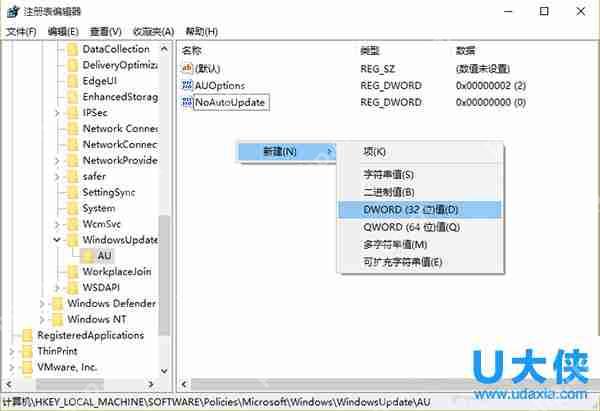
2、导航至以下路径:
HKEY_LOCAL_MACHINESOFTWAREPoliciesMicrosoftWindowsWindowsUpdateAU。

采用 php+mysql 数据库方式运行的强大网上商店系统,执行效率高速度快,支持多语言,模板和代码分离,轻松创建属于自己的个性化用户界面 v3.5更新: 1).进一步静态化了活动商品. 2).提供了一些重要UFT-8转换文件 3).修复了除了网银在线支付其它支付显示错误的问题. 4).修改了LOGO广告管理,增加LOGO链接后主页LOGO路径错误的问题 5).修改了公告无法发布的问题,可能是打压
 0
0

Win10系统
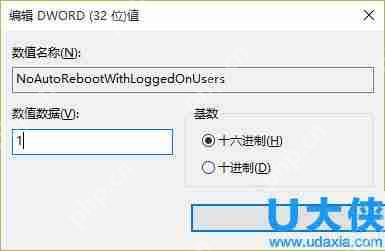
3、创建一个新的DWORD(32位)值,并将其重命名为NoAutoRebootWithLoggedOnUsers。
Win10系统
4、双击刚创建的值,将数值数据改为1即可完成设置。
以上就是Win10更新后不提示自动重启的设置方法。如需更多有趣的内容,请持续关注系统部落的官方网站。
以上就是Win10更新后不提示自动重启的设置方法的详细内容,更多请关注php中文网其它相关文章!

每个人都需要一台速度更快、更稳定的 PC。随着时间的推移,垃圾文件、旧注册表数据和不必要的后台进程会占用资源并降低性能。幸运的是,许多工具可以让 Windows 保持平稳运行。

 广告
广告Copyright 2014-2025 https://www.php.cn/ All Rights Reserved | php.cn | 湘ICP备2023035733号


 998
998



 收藏
收藏







 取消收藏
取消收藏







