
0

0

如何在本地主机上重置 WordPress 管理员密码

舞姬之光

舞姬之光

发布时间:2025-05-08 15:28:34

|

1091人浏览过

|

来源于php中文网

原创

最近,我们的一位用户问我们如何在本地主机上重置 wordpress 管理员密码?如果您在本地主机上运行 wordpress并且忘记了密码,则无法通过电子邮件重置密码。在本文中,我们将向您展示如何在本地主机上重置 wordpress 管理员密码。
如何在本地主机上重置 WordPress 管理员密码

为什么密码重置在本地主机上不起作用?

术语“本地主机”用于描述一般公众无法使用的本地服务器。例如:您的个人计算机。

许多 WordPress 用户在本地主机(在他们的计算机中)上安装 WordPress 来测试更改、设计网站、尝试新插件,甚至学习 WordPress。

如果您还没有尝试过,请参阅我们有关如何使用 WAMP 在 Windows 计算机上安装 WordPress 的教程。

Mac 用户可以按照我们教程中的说明操作,了解如何使用 MAMP 在 Mac 上本地安装 WordPress。

现在这是一些初学者可能会遇到的问题。

如果您在本地主机上工作时忘记了 WordPress 管理员密码,那么您将无法使用WordPress 中的正常密码重置选项来重置它。

密码重置选项会通过电子邮件向您发送重置 WordPress 密码的链接。为了发送电子邮件,您的服务器需要启用邮件功能。

此功能在本地服务器上默认关闭,这意味着 WordPress 将无法发送密码重置电子邮件。

但不用担心,有一种方法可以在本地主机上重置 WordPress 密码。

准备好?让我们开始吧。

视频教程

https://www.youtube.com/embed/_1Rtvvjlelc?version=3&rel=0&fs=1&showsearch=0&showinfo=1&iv_load_policy=1&wmode=transparent订阅 WPBeginner

https://www.youtube.com/subscribe_embed?usegapi=1&channel=wpbeginner&layout=default&count=default&origin=https%3A%2F%2Fwpbeginner.com&gsrc=3p&ic=1&jsh=m%3B%2F_%2Fscs%2Fapps-static%2F_%2Fjs%2Fk%3Doz.gapi.en.vQiXRrxCe40.O%2Fam%3DAQ%2Fd%3D1%2Frs%3DAGLTcCMBxIGVyXSdvvcs43a64yHt_P7dfg%2Fm%3D__features__#_methods=onPlusOne%2C_ready%2C_close%2C_open%2C_resizeMe%2C_renderstart%2Concircled%2Cdrefresh%2Cerefresh&id=I0_1448178294715&parent=https%3A%2F%2Fwpbeginner.com

如果您不喜欢该视频或需要更多说明,请继续阅读。

在本地主机上重置 WordPress 管理员密码

我们将使用phpMyAdmin在本地主机上重置密码。只需在浏览器地址栏中输入以下 URL 即可访问 phpMyAdmin 控制面板:

http://localhost/phpmyadmin/

互连在线双语商务版
互连在线双语商务版

全自动化、全智能的在线方式管理、维护、更新的网站管理系统主要功能如下:一、系统管理:管理员管理,可以新增管理员及修改管理员密码;数据库备份,为保证您的数据安全本系统采用了数据库备份功能;上传文件管理,管理你增加产品时上传的图片及其他文件。二、企业信息:可设置修改企业的各类信息及介绍。 三、产品管理:产品类别新增修改管理,产品添加修改以及产品的审核。四、订单管理:查看订单的详细信息及订单处理。 五、

下载

系统会要求您提供 MySQL 用户名和密码。通常,用户名是 root,没有密码。

登录后,您需要选择您的 WordPress 数据库。
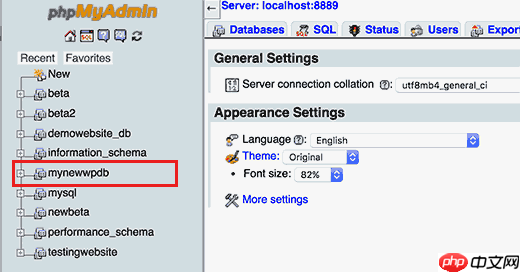
如何在本地主机上重置 WordPress 管理员密码

选择数据库后,您将看到 WordPress 数据库中的表列表。继续并单击 WordPress 用户表旁边的浏览链接。
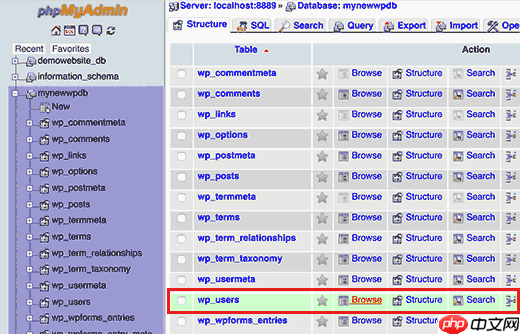
如何在本地主机上重置 WordPress 管理员密码

您现在将在用户表中看到条目列表。行数取决于您的 WordPress 网站上注册的用户数量。

接下来,您需要单击管理员用户用户名旁边的编辑链接。
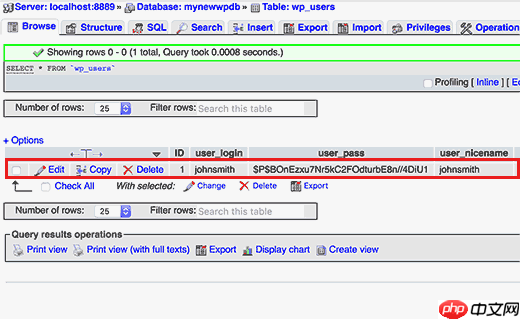
如何在本地主机上重置 WordPress 管理员密码

这将打开一个表单,您可以在其中编辑该用户存储在 WordPress 数据库中的信息。
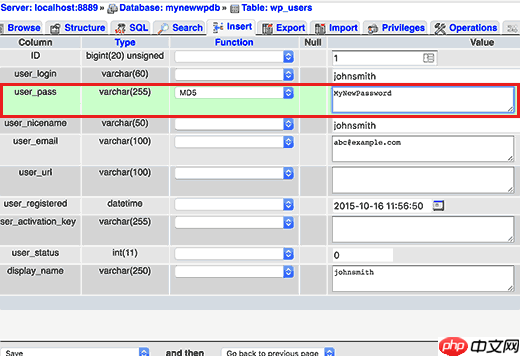
如何在本地主机上重置 WordPress 管理员密码

向下滚动到user_pass字段,然后在“值”列中输入新密码。之后您需要在“功能”栏中选择MD5 。

不要忘记单击底部的“执行”按钮来保存更改。

就这样,您现在可以使用新密码登录到本地主机上的 WordPress 站点。

如果由于某种原因您很难遵循 phpMyAdmin 方法,那么请查看我们的指南,了解如何使用您的functions.php 文件创建 WordPress 管理员用户。只需打开主题的functions.php 文件并粘贴上面文章中的代码,就可以开始了。

我们希望这篇文章能帮助您了解如何在本地主机上重置 WordPress 管理员密码。您可能还想查看我们的指南,了解如何将 WordPress 从本地服务器移动到实时站点。

相关专题

更多
php文件怎么打开
php文件怎么打开

打开php文件步骤:1、选择文本编辑器;2、在选择的文本编辑器中,创建一个新的文件,并将其保存为.php文件;3、在创建的PHP文件中,编写PHP代码;4、要在本地计算机上运行PHP文件,需要设置一个服务器环境;5、安装服务器环境后,需要将PHP文件放入服务器目录中;6、一旦将PHP文件放入服务器目录中,就可以通过浏览器来运行它。

2023

2023.09.01

php怎么取出数组的前几个元素
php怎么取出数组的前几个元素

取出php数组的前几个元素的方法有使用array_slice()函数、使用array_splice()函数、使用循环遍历、使用array_slice()函数和array_values()函数等。本专题为大家提供php数组相关的文章、下载、课程内容,供大家免费下载体验。

1346

2023.10.11

php反序列化失败怎么办
php反序列化失败怎么办

php反序列化失败的解决办法检查序列化数据。检查类定义、检查错误日志、更新PHP版本和应用安全措施等。本专题为大家提供php反序列化相关的文章、下载、课程内容,供大家免费下载体验。

1251

2023.10.11

php怎么连接mssql数据库
php怎么连接mssql数据库

连接方法:1、通过mssql_系列函数;2、通过sqlsrv_系列函数;3、通过odbc方式连接;4、通过PDO方式;5、通过COM方式连接。想了解php怎么连接mssql数据库的详细内容,可以访问下面的文章。

948

2023.10.23

php连接mssql数据库的方法
php连接mssql数据库的方法

php连接mssql数据库的方法有使用PHP的MSSQL扩展、使用PDO等。想了解更多php连接mssql数据库相关内容,可以阅读本专题下面的文章。

1402

2023.10.23

html怎么上传
html怎么上传

html通过使用HTML表单、JavaScript和PHP上传。更多关于html的问题详细请看本专题下面的文章。php中文网欢迎大家前来学习。

1231

2023.11.03

PHP出现乱码怎么解决
PHP出现乱码怎么解决

PHP出现乱码可以通过修改PHP文件头部的字符编码设置、检查PHP文件的编码格式、检查数据库连接设置和检查HTML页面的字符编码设置来解决。更多关于php乱码的问题详情请看本专题下面的文章。php中文网欢迎大家前来学习。

1440

2023.11.09

php文件怎么在手机上打开
php文件怎么在手机上打开

php文件在手机上打开需要在手机上搭建一个能够运行php的服务器环境,并将php文件上传到服务器上。再在手机上的浏览器中输入服务器的IP地址或域名,加上php文件的路径,即可打开php文件并查看其内容。更多关于php相关问题,详情请看本专题下面的文章。php中文网欢迎大家前来学习。

1303

2023.11.13

php源码安装教程大全
php源码安装教程大全

本专题整合了php源码安装教程,阅读专题下面的文章了解更多详细内容。

74

2025.12.31

热门下载

更多
网站特效
/
网站源码
/
网站素材
/
前端模板

精品课程

更多
相关推荐
/
热门推荐
/
最新课程
MySQL 教程
MySQL 教程

共48课时 | 1.6万人学习

MySQL 初学入门(mosh老师)
MySQL 初学入门(mosh老师)

共3课时 | 0.3万人学习

简单聊聊mysql8与网络通信
简单聊聊mysql8与网络通信

共1课时 | 779人学习

关于我们 免责申明 举报中心 意见反馈 讲师合作 广告合作 最新更新
php中文网:公益在线php培训,帮助PHP学习者快速成长!
关注服务号 技术交流群
PHP中文网订阅号
每天精选资源文章推送

Copyright 2014-2026 https://www.php.cn/ All Rights Reserved | php.cn | 湘ICP备2023035733号


