0

0

如何在 WordPress 中发布内容后添加签名或广告

冰川箭仙

冰川箭仙

发布时间:2025-05-09 14:38:01

|

911人浏览过

|

来源于php中文网

原创

您想在 wordpress 中的博客文章内容后添加签名或广告吗?

默认情况下,WordPress 没有提供在每个帖子内容后显示广告或个人签名的简单方法。

在本文中,我们将向您展示如何在 WordPress 中发布内容后添加签名或广告。
如何在 WordPress 中发布内容后添加签名或广告

为什么在 WordPress 中发布内容后添加签名或广告?

当您第一次创建WordPress 网站时,无法自动将内容添加到每个帖子的末尾。这使得在博客帖子后添加签名或显示广告变得困难。幸运的是,您可以通过几种方法将此功能添加到 WordPress 中。

添加签名时,您可以使用实际签名的图像、手写字体格式的姓名,或者只是带有您姓名的友好结束语。

如果您有多个作者,那么您不会希望每个帖子上显示相同的签名。相反,您应该按照我们的指南了解如何在 WordPress 帖子中添加作者信息框。

此外,本教程还允许您在网站上的每个帖子后显示广告。要仅在某些帖子上显示广告,请参阅有关如何在 WordPress 中的特定帖子中显示广告块的指南。

话虽如此,我们来看看如何在 WordPress 中发布内容后添加签名或广告。我们将介绍两种方法,建议大多数用户使用第一种方法:

  • 方法一:使用插件在发布内容后添加签名或广告
  • 方法二:使用代码在发布内容后添加签名或广告

方法一:使用插件在发布内容后添加签名或广告

您需要做的第一件事是安装并激活广告插入器 – Ad Manager 和 AdSense 广告 插件。有关更多详细信息,请参阅我们有关如何安装 WordPress 插件的分步指南 。

该插件支持Google Adsense、Amazon Ads和其他广告平台。然而,它不限于显示广告。您可以使用它向帖子添加任何代码、图像或文本。

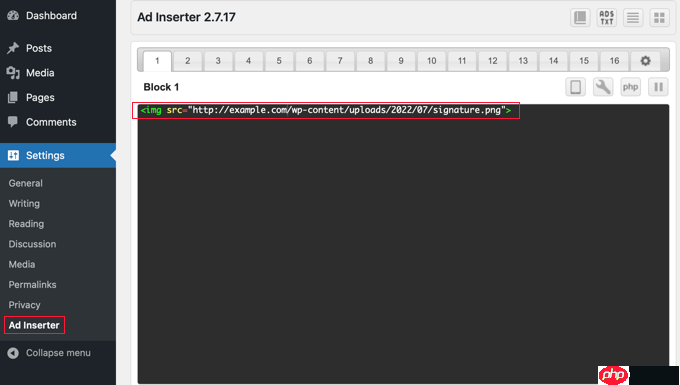
激活后,您需要访问设置»广告插入器页面来配置插件设置。在页面顶部,您将看到一些选项卡,您可以在其中向您的网站添加多个广告或签名。在本教程中,我们将停留在选项卡 1 上。
如何在 WordPress 中发布内容后添加签名或广告

在选项卡下方,您将找到一个文本编辑器,您可以在其中输入要显示的内容。如果您要展示广告,则应粘贴从广告服务(例如 Google Adsense)收到的代码。

如果您要添加签名,则只需键入文本签名即可,例如“感谢您的阅读,约翰尼”。或者,您可以输入代码以包含您的实际签名的图像,例如如何在 WordPress 中发布内容后添加签名或广告

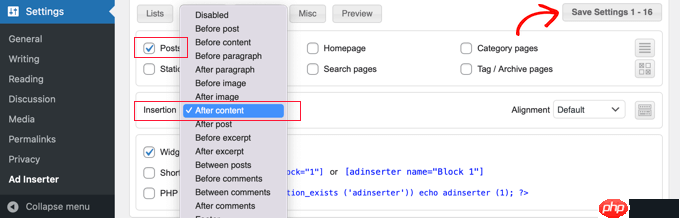
接下来,您需要向下滚动到文本编辑器下方,然后选择要显示广告或签名的位置。默认情况下,“帖子”框处于选中状态,并且还有静态页面、主页、搜索页面、类别页面和标签存档页面的选项。

Bertha.ai
Bertha.ai

一款专为WordPress打造的AI内容和图像创建工具

下载

如何在 WordPress 中发布内容后添加签名或广告

接下来,您可以从下拉菜单中选择插入点。要在每个帖子之后显示广告或签名,您应该选择“内容之后”。

您还可以选择在哪个段落之后显示广告。例如,如果您选择“段落后”并在下一个字段中输入“2”,则广告将在折叠后不久显示。

完成后,请确保单击“保存设置 1 – 16”按钮。这将存储前 16 个选项卡中的广告设置。

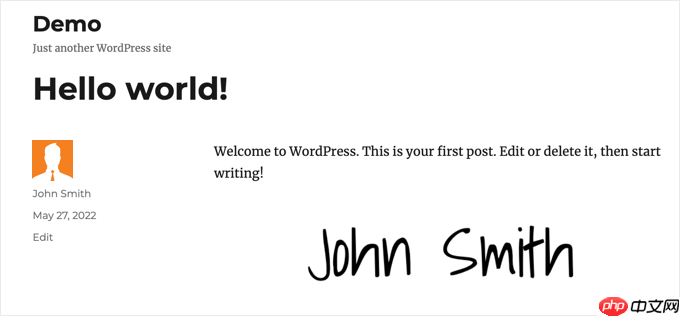
现在您可以访问您的网站并查看帖子以查看广告或签名。这是它在我们的演示网站上的外观。
如何在 WordPress 中发布内容后添加签名或广告

方法二:使用代码在发布内容后添加签名或广告

此方法需要您将代码添加到 WordPress 文件中。如果您以前没有这样做过,请查看我们关于 在 WordPress 中粘贴代码片段的初学者指南。

首先,您需要将此代码添加到主题的functions.php 文件或 特定于站点的插件中。

// Add signature or ad after post content functionwpb_after_post_content($content){if(is_single()) {      $content.= 'Your signature or ad code goes here';}    return$content;}add_filter( "the_content", "wpb_after_post_content");

在 WordPress 中一键使用

不要忘记将第 5 行的“此处为您的签名或广告代码”替换为您要显示的广告代码、图片或签名。确保将其放在单引号之间。

您现在可以访问您的网站以查看正在运行的签名或广告。

我们希望本教程能帮助您了解如何在 WordPress 中的帖子内容后添加签名或广告。您可能还想了解如何创建免费的企业电子邮件地址,或查看我们的必备插件列表以扩展您的网站。

相关专题

更多
php文件怎么打开
php文件怎么打开

打开php文件步骤:1、选择文本编辑器;2、在选择的文本编辑器中,创建一个新的文件,并将其保存为.php文件;3、在创建的PHP文件中,编写PHP代码;4、要在本地计算机上运行PHP文件,需要设置一个服务器环境;5、安装服务器环境后,需要将PHP文件放入服务器目录中;6、一旦将PHP文件放入服务器目录中,就可以通过浏览器来运行它。

1924

2023.09.01

php怎么取出数组的前几个元素
php怎么取出数组的前几个元素

取出php数组的前几个元素的方法有使用array_slice()函数、使用array_splice()函数、使用循环遍历、使用array_slice()函数和array_values()函数等。本专题为大家提供php数组相关的文章、下载、课程内容,供大家免费下载体验。

1262

2023.10.11

php反序列化失败怎么办
php反序列化失败怎么办

php反序列化失败的解决办法检查序列化数据。检查类定义、检查错误日志、更新PHP版本和应用安全措施等。本专题为大家提供php反序列化相关的文章、下载、课程内容,供大家免费下载体验。

1168

2023.10.11

php怎么连接mssql数据库
php怎么连接mssql数据库

连接方法:1、通过mssql_系列函数;2、通过sqlsrv_系列函数;3、通过odbc方式连接;4、通过PDO方式;5、通过COM方式连接。想了解php怎么连接mssql数据库的详细内容,可以访问下面的文章。

948

2023.10.23

php连接mssql数据库的方法
php连接mssql数据库的方法

php连接mssql数据库的方法有使用PHP的MSSQL扩展、使用PDO等。想了解更多php连接mssql数据库相关内容,可以阅读本专题下面的文章。

1399

2023.10.23

html怎么上传
html怎么上传

html通过使用HTML表单、JavaScript和PHP上传。更多关于html的问题详细请看本专题下面的文章。php中文网欢迎大家前来学习。

1229

2023.11.03

PHP出现乱码怎么解决
PHP出现乱码怎么解决

PHP出现乱码可以通过修改PHP文件头部的字符编码设置、检查PHP文件的编码格式、检查数据库连接设置和检查HTML页面的字符编码设置来解决。更多关于php乱码的问题详情请看本专题下面的文章。php中文网欢迎大家前来学习。

1439

2023.11.09

php文件怎么在手机上打开
php文件怎么在手机上打开

php文件在手机上打开需要在手机上搭建一个能够运行php的服务器环境,并将php文件上传到服务器上。再在手机上的浏览器中输入服务器的IP地址或域名,加上php文件的路径,即可打开php文件并查看其内容。更多关于php相关问题,详情请看本专题下面的文章。php中文网欢迎大家前来学习。

1303

2023.11.13

桌面文件位置介绍
桌面文件位置介绍

本专题整合了桌面文件相关教程,阅读专题下面的文章了解更多内容。

0

2025.12.30

热门下载

更多
网站特效
/
网站源码
/
网站素材
/
前端模板

精品课程

更多
相关推荐
/
热门推荐
/
最新课程
第二十三期_前端开发
第二十三期_前端开发

共98课时 | 7.2万人学习

WordPress视频教程
WordPress视频教程

共23课时 | 9.6万人学习

关于我们 免责申明 举报中心 意见反馈 讲师合作 广告合作 最新更新
php中文网:公益在线php培训,帮助PHP学习者快速成长!
关注服务号 技术交流群
PHP中文网订阅号
每天精选资源文章推送

Copyright 2014-2025 https://www.php.cn/ All Rights Reserved | php.cn | 湘ICP备2023035733号