


在 wordpress 中嵌入 youtube 视频时,您想关闭相关视频建议吗?
YouTube 视频播放完毕后,会显示相关视频的列表。不幸的是,有时这些相关视频可能会宣传您的竞争对手或您不同意的信息。
在本文中,我们将向您展示如何轻松关闭 WordPress 中的相关 YouTube 视频。
在 WordPress 中嵌入 YouTube 视频时为什么要关闭相关视频?
添加视频是一种行之有效的提高WordPress 博客参与度的方法。在 WPBeginner,我们将视频嵌入到最受欢迎的WordPress 教程中,我们的用户非常喜欢它。
视频有助于增加用户在您的网站上花费的时间,有些访问者甚至可能更喜欢观看视频而不是阅读书面文字。
换句话说,您可以降低跳出率并增加网站停留时间,这两者都有助于提高您的 SEO 排名。
然而,由于相关视频功能,许多小企业试图避开 YouTube。
这是因为该列表可能包含竞争对手的相关视频或您不想在网站上显示的内容。另外,相关视频列表可能会让您的访问者观看视频,而不是探索您网站上的内容。
过去,您可以通过添加?rel=0到视频 URL 的末尾来关闭相关视频。然而,YouTube 改变了该代码的工作方式。
?rel=0因此,您仍然可以在要嵌入的视频链接末尾添加,但 YouTube 仍会显示相关视频,但列表仅限于您自己频道上的视频。对于许多人来说,这是一个公平的妥协。
但是,如果您对此不满意,请继续阅读。
现在,有些人会放弃 YouTube 并直接托管自己的视频。我们的建议是永远不要直接将视频上传到 WordPress。相反,您应该使用YouTube 或 Vimeo等视频共享网站来轻松地将视频嵌入您的网站。这样可以节省带宽并确保更好的用户体验。
您仍然可以通过一种方法继续使用 YouTube,同时完全删除相关视频。
话虽如此,我们来看看如何在 WordPress 中完全关闭相关的 YouTube 视频。
- 方法一:手动嵌入YouTube视频时关闭相关视频
- 方法 2:自动将 YouTube 视频传送到您的网站时关闭相关视频
方法一:手动嵌入YouTube视频时关闭相关视频
如果您手动将 YouTube 内容嵌入到网站上的特定帖子和页面,则此方法是最佳选择。
首先,您需要安装并激活YouTube 的 Embed Plus 插件。有关更多详细信息,请参阅我们有关如何安装 WordPress 插件的分步指南。
Embed Plus 允许您设置自动播放、播放控制、直播和首映的首选项,以及隐藏或显示视频信息和标题。
激活后,将弹出设置向导。如果您只想禁用相关视频,则可以关闭向导。接下来,从 WordPress 管理侧边栏转到YouTube 免费菜单选项卡。
在“默认”选项卡中,您需要向下滚动直到找到“相关视频”,然后选择标有“播放结束时隐藏相关视频”的选项。
单击屏幕底部的“保存更改”按钮后,相关视频将不再显示在您的 WordPress 博客上。
方法 2:自动将 YouTube 视频传送到您的网站时关闭相关视频
当您想要自动将 YouTube 内容添加到您的网站时,此方法是最佳选择。
首先,您需要安装并激活Smash Balloon YouTube Feed Pro。有关更多详细信息,请参阅我们有关如何安装 WordPress 插件的分步指南。
Smash Balloon YouTube Feed Pro 是市场上最好的 WordPress YouTube 插件。这是自动将 YouTube 视频和播放列表提供到您的网站的最简单方法。它还提供了隐藏相关视频的选项。
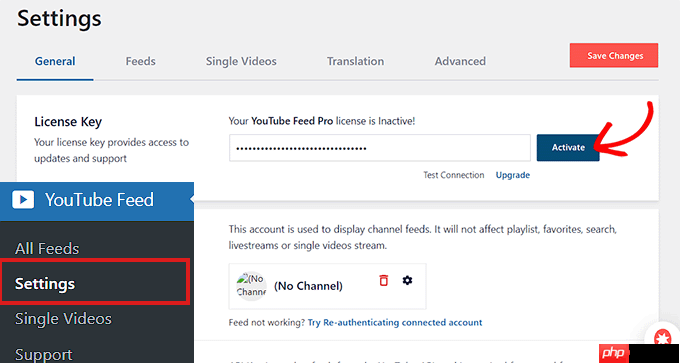
激活后,您必须 从 WordPress 仪表板访问Youtube Feed » 设置页面。在这里,您必须输入许可证密钥并单击“激活”按钮。
您可以在 Smash Balloon 网站上您的帐户下找到此信息。
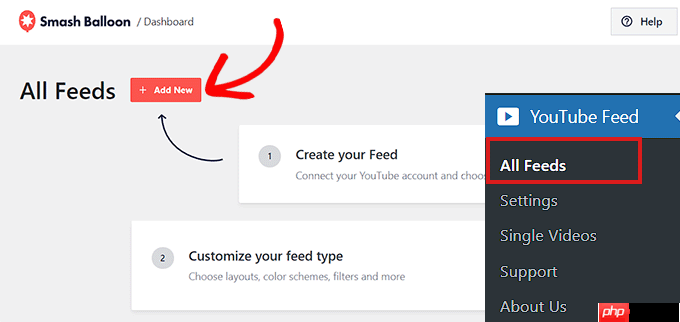
完成此操作后,请 从 WordPress 仪表板访问YouTube Feed » 所有 Feed页面。
在这里,单击顶部的“添加新”按钮。
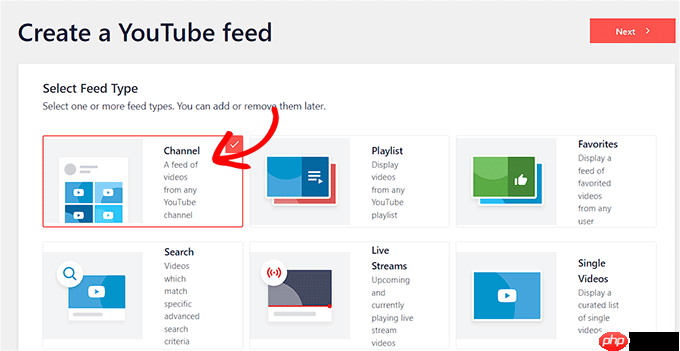
这将带您进入一个新屏幕,您必须在其中选择提要类型。您可以轻松添加直播视频、YouTube 播放列表、单个视频,或使用 Smash Balloon 嵌入整个频道源。
只需做出选择并单击“下一步”按钮即可。
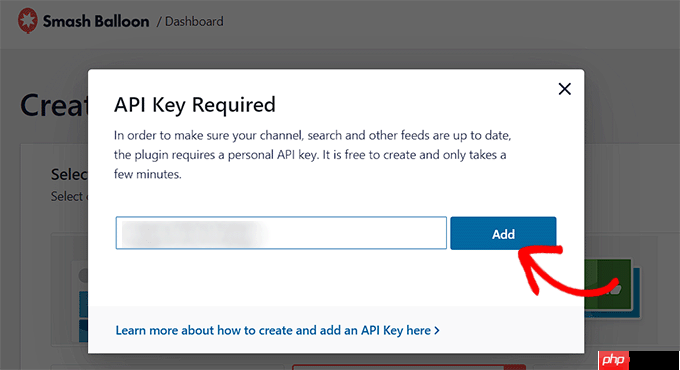
这将在屏幕上打开一条提示,要求您使用 API 密钥将您的 YouTube 帐户与 YouTube Feed Pro 插件连接起来。
如果您的 YouTube 帐户已有 API 密钥,则可以将其输入到字段中。但是,如果您不知道如何获取 YouTube 频道的 API 密钥,那么您可以查看我们有关如何在 WordPress 中创建视频库的教程。
获取 API 密钥后,只需粘贴它并单击“添加”按钮即可。
卡通风格海洋生物插画集矢量适用于平面设计(用在各种平面媒介上,如海报、宣传册、广告、名片等,为设计增添生动有趣的视觉元素)、网页和界面设计(在网站或移动应用的用户界面中,卡通海洋生物的图像可以用来装饰页面)、教育材料(儿童教育图书或互动学习软件)、动画和视频制作(卡通海洋生物的形象可以用于动画制作)等相关设计的AI格式素材。
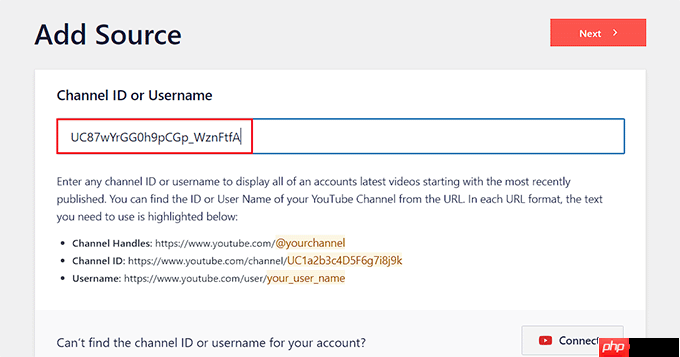
现在,您将被定向到“添加来源”页面,您必须在其中添加频道 ID。
要获取此信息,请访问您的 YouTube 频道,然后复制顶部网址中“/channel/”或“/user/”后面的文本。
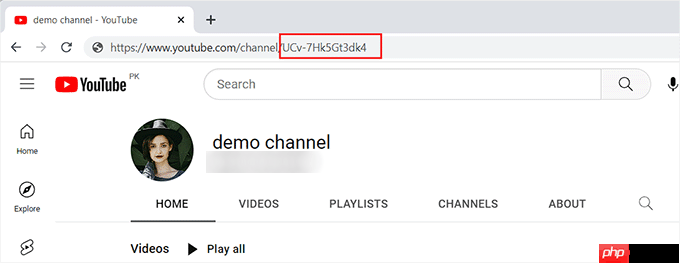
完成此操作后,返回您的网站并将频道 ID 粘贴到“添加源”选项下。
接下来,单击“连接”按钮将您的 YouTube 频道与该插件连接。然后,单击“下一步”按钮继续。
在下一步中,您必须为要嵌入网站的 YouTube feed 选择模板。
之后,不要忘记单击“下一步”按钮。
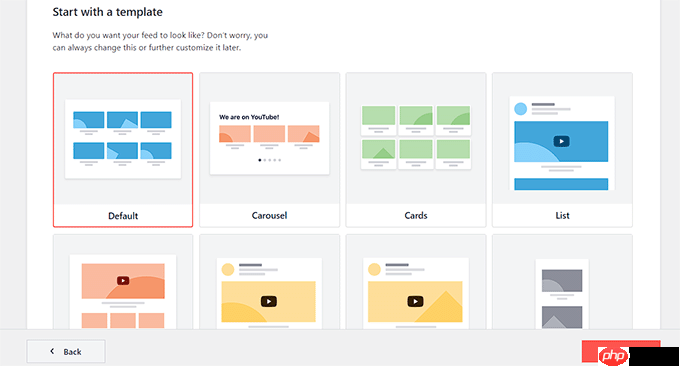
这将打开 Smash Balloon 的源编辑器,您将在右侧看到 YouTube 视频的预览,左侧看到自定义设置。
从这里,单击“视频”选项卡以打开新设置。
完成此操作后,视频的自定义设置将在左栏中打开。
在这里,选择“视频播放器体验”选项卡。
当左栏中打开新设置列表时,向下滚动到“号召性用语”部分并单击它。
展开选项卡后,从下拉菜单中选择“自定义链接”选项。
之后,在“默认链接”字段中添加按钮文本、颜色和 URL。这将是显示的链接,而不是相关视频。
它可以只是指向您网站的链接,也可以是旨在增加销售额或为您的业务产生潜在客户的登陆页面的链接。
完成此操作后,您可以进一步自定义 YouTube 频道上的所有视频。有关详细信息,请参阅我们的初学者指南,了解如何在 WordPress 中显示 YouTube 频道的最新视频。
最后,单击顶部的“保存”按钮来存储您的设置,然后单击“嵌入”按钮。
这将在屏幕上打开一个新提示,您可以从中复制您创建的 YouTube feed 的嵌入代码。
执行此操作后,单击顶部的“X”图标关闭窗口。
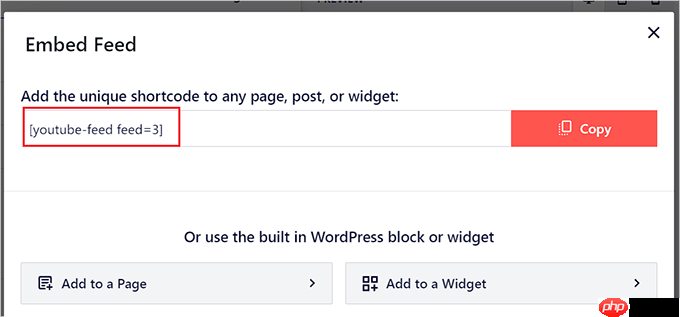
现在打开一个页面/帖子,您想要从 WordPress 仪表板添加 YouTube 源。
到达那里后,单击左上角的“添加块”(+) 按钮以打开块菜单。从此处添加“YouTube Feed”块。
然后,在块面板的“短代码设置”选项下添加您之前复制的短代码。
最后,单击顶部的“更新”或“发布”按钮来存储您的设置。
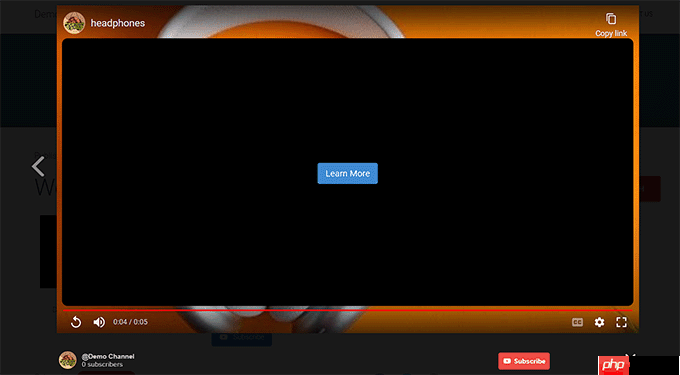
您现在已经添加了一个 YouTube Feed,一旦视频结束,该 Feed 就不会显示任何频道的相关视频。
相反,它会显示一个“了解更多”按钮,单击该按钮会将用户引导至您添加了 URL 的页面。
我们希望本教程可以帮助您了解如何在 WordPress 中嵌入 YouTube 视频时关闭相关视频。您可能还想了解如何在 WordPress 中嵌入 YouTube 播放列表,或查看我们的WordPress 最佳社交证明插件列表。




