
局域网中,电脑ip如何设置?以下是局域网电脑ip的设置方法与步骤简介。
1、 以XP系统为例,局域网IP设置第一步:在任务栏右侧找到电脑图标,右击该图标。


2、 局域网电脑IP设置第二步:在弹出的快捷菜单里,选择打开网络连接选项。

3、 局域网电脑IP设置第三步:在打开的窗口中找到本地连接,右键点击,选择属性。

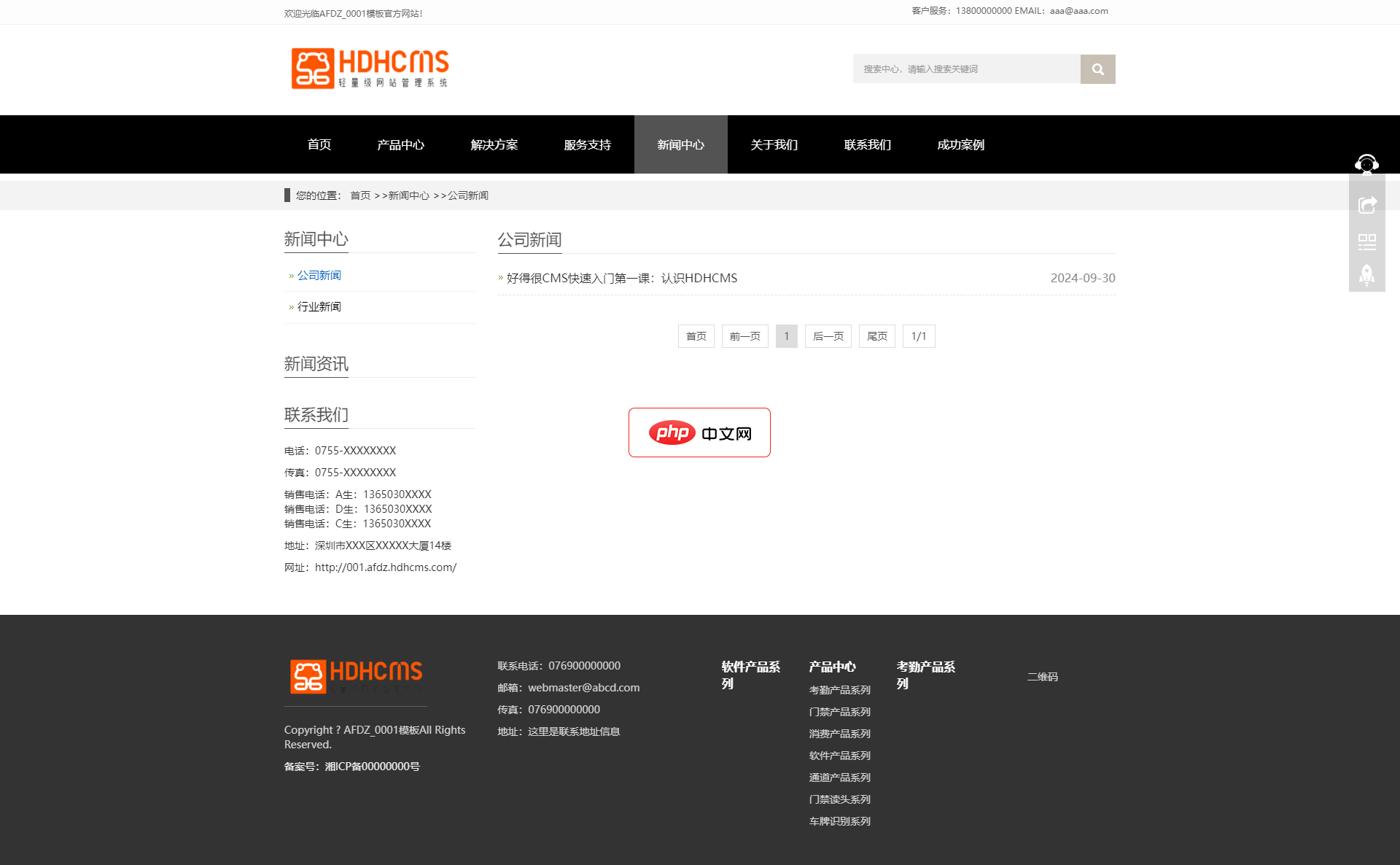
hdhcms网站支持PC、手机版,同时后台支持公众号的接入,包括微信服务号订阅号,可以设置自动回复及服务号菜单及认证订阅号菜单。 1、网站上线方法: 1.1本网站运行环境为:IIS6.5+SQLITE 1.2将网站解压到网站目录 1.3数据库默认为SQLITE,包括在解压目录内,无须修改 1.4 完成上面的配置后通过所绑定的域名即可运行2网址访问及后台访问配置
 0
0

4、 局域网电脑IP设置第四步:打开本地连接属性窗口,找到TCP/IP或TCP/IP V4选项,双击进入。

5、 局域网电脑IP设置的第五步:在弹出的窗口中,按照局域网的网络配置进行操作。如果局域网中有DHCP服务器,可选择自动获取IP地址;若无DHCP服务器,则选择手动指定IP地址,并输入正确的IP信息以完成设置。

6、 局域网电脑IP设置第六步:若手动输入IP地址,还需手动设置DNS服务器地址,否则可能无法通过域名访问服务。

以上就是局域网IP设置方法详解的详细内容,更多请关注php中文网其它相关文章!

每个人都需要一台速度更快、更稳定的 PC。随着时间的推移,垃圾文件、旧注册表数据和不必要的后台进程会占用资源并降低性能。幸运的是,许多工具可以让 Windows 保持平稳运行。

 广告
广告

 收藏
收藏
 收藏
收藏
Copyright 2014-2025 https://www.php.cn/ All Rights Reserved | php.cn | 湘ICP备2023035733号


 395
395
















