
您是否正在为您的 wordpress 网站寻找可靠的备份插件?无论您运行小型个人博客还是商业网站,我们都强烈建议您为 wordpress 网站设置自动备份解决方案。在本文中,我们将向您展示如何使用 backupbuddy 确保您的 wordpress 内容安全。
互联网上的所有网站都容易受到安全威胁。任何网站都可能遭受黑客攻击、数据丢失或服务器灾难。
这种情况可能发生在任何人身上,无论您是否使用 WordPress 网站。有经验的人都可以告诉你,问题不在于它是否会发生,而在于它何时发生。
保护自己免受此类灾难影响的第一步是实施自动备份解决方案。
就像您的计算机一样,您可以备份您的网站并将备份存储在不同的位置。这使您可以在需要时轻松恢复您的网站。
如果您不定期更新网站,那么您可以创建手动数据库备份并下载 WordPress 文件。但是,如果您定期更新站点,则不可能始终保持备份最新。
这就是 BackupBuddy 的用武之地。它是一个WordPress 备份插件,可让您自动创建 WordPress 站点的完整备份并将其保存在多个远程位置,例如云存储服务、您的计算机、FTP 服务器等。
首先,您需要购买 BackupBuddy 插件。定价从 80 美元起,您可以享受 1 年的插件更新和支持、Stash 上的 1 GB 云存储、Stash live,并且您可以在 2 个站点上使用它。
购买插件后,您需要将其下载到您的计算机上。
接下来,您需要安装并激活 BackupBuddy 插件。有关更多详细信息,请参阅我们有关如何安装 WordPress 插件的分步指南。
激活后,您需要添加 BackupBuddy 许可证,然后才能自动更新到最新版本。该插件将向您显示许可页面的链接。

您还可以通过单击“设置”»“iThemes 许可”来访问该页面。
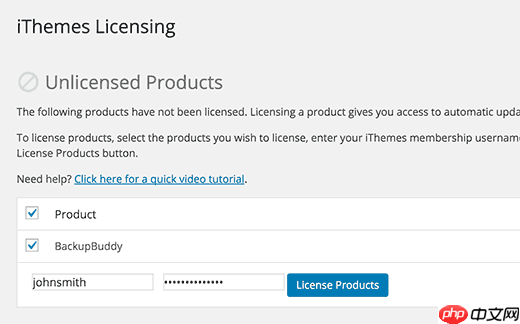
只需输入您的 iThemes 用户名和密码,然后单击许可证产品按钮即可继续。验证成功后,您的许可证将被激活。
您的 BackupBuddy 插件可让您访问 Stash Live。它是BackupBuddy的实时备份存储系统。
通过实时备份,对 WordPress 帖子、页面、媒体、主题和插件的更改将自动存储在您的 Stash 实时云存储中。
这可确保您始终拥有站点的最新备份。Stash Live 还让您只需一键点击即可轻松恢复您的网站。
只需访问WordPress 管理区域中的BackupBuddy » Stash Live页面并填写您的iThemes用户名和密码。
您还需要提供一个用于接收新备份通知的电子邮件地址。这些电子邮件将包含 zip 下载的链接。
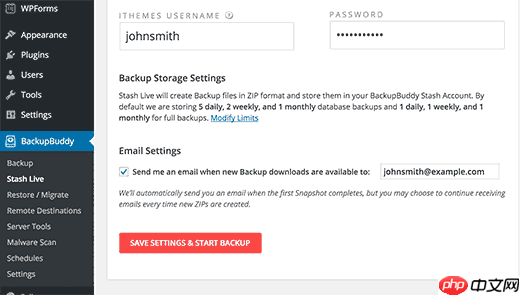
单击“保存设置并开始备份”按钮继续。
BackupBuddy 现在将开始创建您的第一个备份并将其上传到您的 Stash 帐户。您将能够在屏幕上看到备份进度。
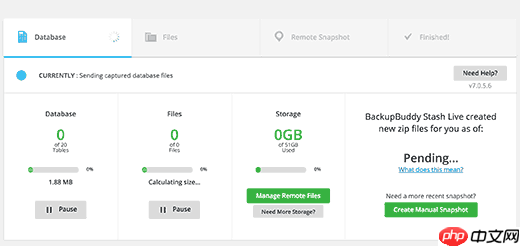
由于这是您的第一个 Stash 实时备份,BackupBuddy 将创建并上传完整的备份。这可能需要几分钟到几个小时,具体取决于您网站上的数据量。
离开进度屏幕不会中断备份。您可以在 WordPress 网站上执行其他操作,备份将继续在后台运行。
完成后,您将收到一封电子邮件通知。您还将在 Stash Live 页面上看到备份文件作为快照。

ZZCMS突出招商及供求功能,适用于网上招商、加盟的行业。例如医药招商行业, 保健品招商行业, 化妆品招商行业, 副食类行业等等。助您快速搭建行业网站。 ASP版本采用ASP+SQL2000数据库开发,应用存贮过程,内容缓存等技术,使网站的安全性 、稳定性 、负载能力得到可靠保障。
 0
0

您可以将这些快照保留在 Stash Live 上。您还可以随时一键将这些快照下载到您的计算机或将它们移动到您自己的服务器。
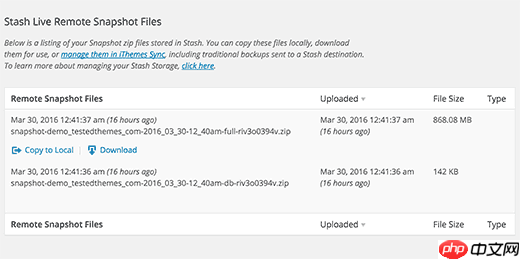
Stash Live 允许您通过实时备份获得 WordPress 网站的最新备份。
但是,如果您不想实时使用 Stash,那么还有很多其他方法可以使用 BackupBuddy 备份 WordPress。
只需访问BackupBuddy » 备份页面即可创建和设置备份。
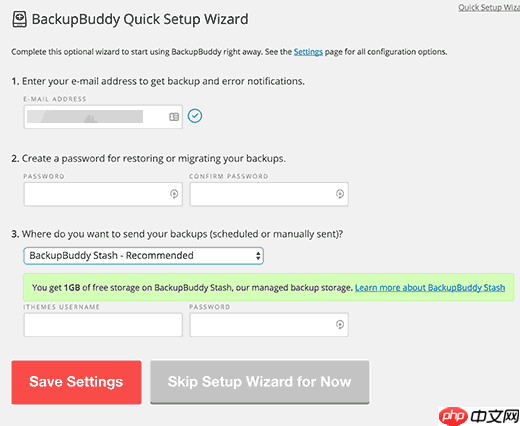
首先您需要提供一个电子邮件地址。BackupBuddy 将在此处向您发送电子邮件通知和备份电子邮件。
接下来您需要提供密码。如果/当您使用 BackupBuddy将WordPress 站点移动到新服务器或主机时,将使用此密码。
设置密码后,您需要选择将备份发送到哪里。
有多种选项可供选择。您可以将 WordPress 备份存储在 dropbox、Google Drive、Amazon S3、BackupBuddy 的 Stash 存储等中。
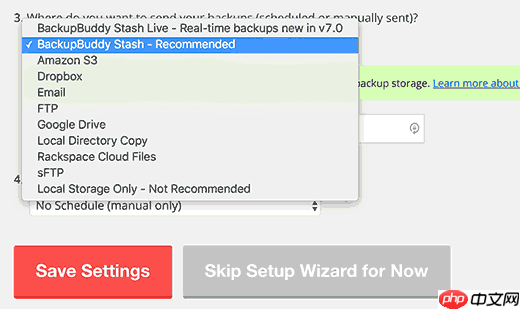
最后,您需要选择创建备份的频率。您可以根据需要创建手动备份,或者选择每月或每周完整备份选项以及每日数据库备份。
单击“保存设置”按钮继续。
BackupBuddy 现在将向您显示备份配置文件页面。您可以单击数据库或完整备份配置文件来创建您的第一个备份。
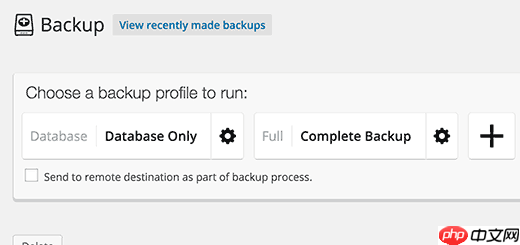
由于您之前没有创建过备份,我们建议您单击完整备份配置文件。
确保选中“作为备份过程的一部分发送到远程目标”选项旁边的框。这将弹出一个弹出窗口,您可以在其中选择之前添加的目的地之一。
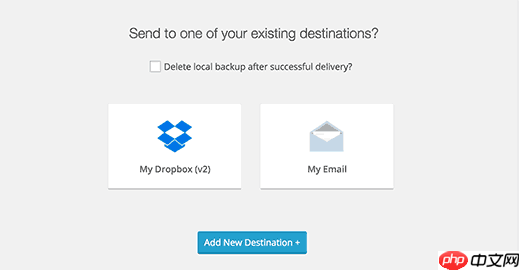
BackupBuddy将开始创建您的备份文件。您将能够看到备份的进度。完成后,您将看到一条成功消息。
您现在可以检查您选择的远程目标,以确保您的备份已成功传输。
BackupBuddy 不仅使您可以轻松创建备份,还可以让您轻松地从备份恢复站点。
只需转到BackupBuddy » 恢复/迁移页面并向下滚动到您的备份部分。在那里您将看到浏览或恢复文件和数据库回滚的链接。

要完全恢复,您需要下载 importbuddy.php 文件并将其上传到您的服务器。请参阅我们的指南中有关如何从备份恢复 WordPress 的详细说明。
我们希望本文能够帮助您使用 BackupBuddy 确保 WordPress 内容的安全。您可能还想查看我们关于修复被黑 WordPress 网站的初学者指南。
以上就是如何使用 BackupBuddy 确保 WordPress 内容安全的详细内容,更多请关注php中文网其它相关文章!

每个人都需要一台速度更快、更稳定的 PC。随着时间的推移,垃圾文件、旧注册表数据和不必要的后台进程会占用资源并降低性能。幸运的是,许多工具可以让 Windows 保持平稳运行。

 广告
广告
 收藏
收藏
 收藏
收藏
 收藏
收藏
Copyright 2014-2025 https://www.php.cn/ All Rights Reserved | php.cn | 湘ICP备2023035733号


 183
183













 取消收藏
取消收藏







