
许多用户在使用qq浏览器时,可能会遇到如何关闭wifi助手的问题。今天,iefans小编将为大家详细讲解关闭wifi助手的具体步骤,感兴趣的朋友们可以学习一下哦~
 首先,我们需要拿出手机,然后在桌面上找到并点击打开“QQ浏览器”。
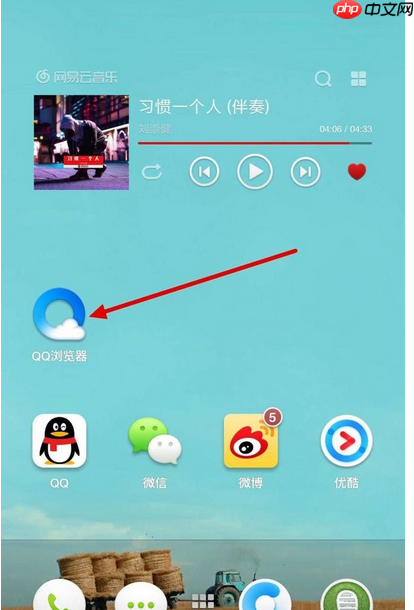 接着,进入浏览器的主界面,你会看到右上角有一个“wifi助手”按钮,我们接下来要做的就是将其关闭。
 关闭的第一步是,点击浏览器主页下方的“三”图标。
 第二步,在弹出的菜单中,点击“设置”按钮。
 进入设置页面后,继续点击“扩展功能”选项。
 在打开的页面中,你会看到“wifi助手”,此时它的右边显示为“打开”状态。
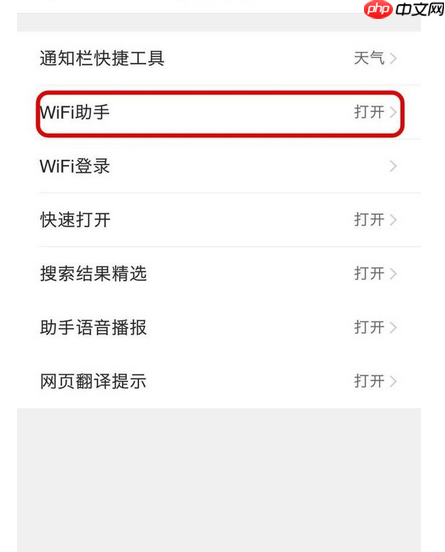 接下来,点击“wifi助手”旁边的蓝色“开关”按钮,将其关闭。
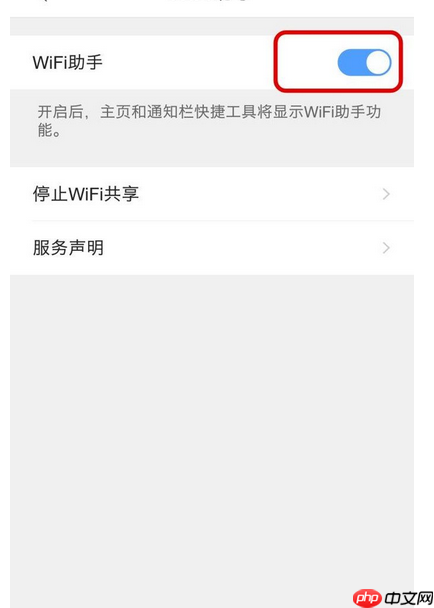 最后,回到浏览器主界面,你会发现右上角的“wifi助手”按钮已经消失了,这说明你已经成功将其关闭。
 各位朋友们,了解了上述详细的操作步骤后,是不是都明白了呢?
以下是与QQ浏览器相关的更多攻略推荐:
以上就是QQ浏览器怎么关掉WiFi助手?关掉WiFi助手的流程介绍的详细内容,更多请关注php中文网其它相关文章!

Copyright 2014-2025 https://www.php.cn/ All Rights Reserved | php.cn | 湘ICP备2023035733号





 145
145




 收藏
收藏







 取消收藏
取消收藏







