
在使用#%#$#%@%@%$#%$#%#%#$%@_0f4137ed1502b5045d6083aa258b5c++42 10操作系统时,用户可能会遇到频繁弹出的“microsoft visual c++ runtime library”错误窗口。这种错误通常与系统中的visual c++运行库有关,可能由多种原因引发。本文将从多个角度详细介绍如何解决这一问题。
了解错误原因“microsoft visual c++ runtime library”错误窗口的出现,通常意味着系统中的某个程序或组件在调用visual c++运行库时出现了问题。这可能由以下原因引起:
- 运行库版本不匹配:软件所需的运行库版本与系统安装的版本不一致。
- 运行库损坏或缺失:visual c++运行库文件可能由于各种原因损坏或丢失。
- 软件冲突:某些已安装的软件可能与visual c++运行库发生冲突。
- 系统更新问题:系统更新可能导致与visual c++运行库相关的文件出现问题。
基本解决步骤1. 设置默认调试器
当visual studio无法正常运行时,系统可能会尝试使用其进行调试,从而导致错误窗口弹出。可以通过设置默认调试器来解决这一问题:
- 点击“开始”>“运行”,在对话框中输入drwtsn32 -i,然后点击“确定”。这将dr.watson设置为默认的调试器工具,避免每次遇到错误时都弹出错误信息。
2. 删除注册表项
如果上述方法无效,可以尝试删除指定的注册表项:
- 对于32位系统,使用注册表编辑器删除以下注册表键:hkey_local_machine\software\microsoft\windows nt\currentversion\aedebug\debugger和hkey_local_machine\software\microsoft\.netframework\dbgmanageddebugger。
- 对于64位系统,还需删除以下注册表键:hkey_local_machine\software\wow6432node\microsoft\windows nt\currentversion\aedebug\debugger和hkey_local_machine\software\wow6432node\microsoft\.netframework\dbgmanageddebugger。
注意:修改注册表需谨慎操作,以免对系统造成不必要的损害。在进行此操作之前,建议先备份注册表。
3. 重新安装visual c++运行库
确保所有相关的visual c++运行库文件和组件都已正确安装。可以从微软官网下载并安装多个版本的visual c++ redistributable package,逐个测试以确定哪个版本能解决问题。
高级解决步骤1. 以管理员身份运行命令提示符
打开命令提示符(在开始菜单-windows附件中找到),右击以管理员身份运行,然后粘贴以下命令运行:

Easily find JSON paths within JSON objects using our intuitive Json Path Finder
 193
193

for %1 in (%windir%\system32\*.dll) do regsvr32.exe /s %1
这个命令将重新注册系统32位目录下的所有dll文件,有时可以解决因dll文件注册问题导致的错误。
2. 卸载或更新net.framework
尝试卸载net.framework,然后查看问题是否仍然存在。如果卸载后问题解决,可以考虑重新安装或更新net.framework。
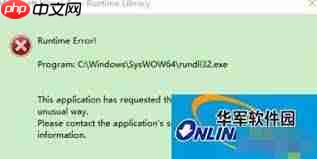
3. 替换rundll32.exe文件
如果错误提示中涉及rundll32.exe文件,可以尝试从相同系统版本的电脑上面拷贝该文件到本机进行替换。
4. 卸载第三方杀毒软件
某些第三方杀毒软件可能与visual c++运行库发生冲突。尝试卸载这些杀毒软件,然后查看问题是否得到解决。
5. 重置internet explorer
虽然这与ie设置里的脚本调试关系不大,但有时重置internet explorer可以解决一些与visual c++运行库相关的错误。
6. 检查系统更新补丁
检查最近的系统更新补丁,有时系统更新可能导致与visual c++运行库相关的文件出现问题。可以尝试卸载最近的更新补丁,或者等待微软发布修复补丁。
其他建议- 查毒杀毒:确保系统没有病毒或恶意软件干扰visual c++运行库的正常运行。
- 检查软件兼容性:如果问题是由特定软件引起的,检查该软件是否与windows 10系统兼容。
- 联系软件供应商:如果问题依旧存在,建议联系软件供应商或寻求专业人士的帮助。
总之,解决“microsoft visual c++ runtime library”错误窗口频繁弹出的问题需要从多个角度进行排查和处理。希望本文提供的解决方法能帮助您解决问题,恢复系统的正常运行。
以上就是Win10出现microsoft visual c runtime library错误怎么解决的详细内容,更多请关注php中文网其它相关文章!

每个人都需要一台速度更快、更稳定的 PC。随着时间的推移,垃圾文件、旧注册表数据和不必要的后台进程会占用资源并降低性能。幸运的是,许多工具可以让 Windows 保持平稳运行。

Copyright 2014-2025 https://www.php.cn/ All Rights Reserved | php.cn | 湘ICP备2023035733号


 615
615









 收藏
收藏







 取消收藏
取消收藏







