
在使用秀米编辑器进行内容创作时,导入图片是一项常见而关键的操作。熟练掌握图片导入技巧,能够让你的作品更具吸引力和表现力。下面将为你全面讲解如何在秀米编辑器中导入图片。
本地图片上传
这是最为普遍的导入方式。首先打开秀米编辑器,在菜单栏中找到“我的图库”按钮并点击。随后会弹出一个窗口,在此界面中选择“上传图片”选项。接着从你的电脑中选中需要上传的图片文件,点击“打开”,系统便会自动完成上传操作。上传成功后,你可以在图库中查看到该图片,并将其插入到当前编辑的文章、海报等内容中,使整体视觉效果更佳丰富。
网络图片引用
如果你希望使用互联网上的图片资源,也可以通过链接方式进行导入。在编辑器内点击“插入”菜单,选择“图片”后点击“网络图片”。此时会出现一个输入框,只需将目标图片的网址复制粘贴进去,然后点击“确定”,秀米就会自动加载并显示这张图片。需要注意的是,引用网络图片时应确保其来源合法,以避免潜在的版权风险。
从历史作品中导入图片
若你曾用秀米制作过其他图文作品,并保存了合适的图片素材,也可以直接从这些旧作品中导入。进入编辑器后,点击“我的图库”,选择“导入其他秀米作品的图片”功能。随后挑选你要提取图片的原始作品,勾选所需图片,最后点击“导入”即可完成操作。这种方式有助于高效复用已有资源,节省重复上传时间。
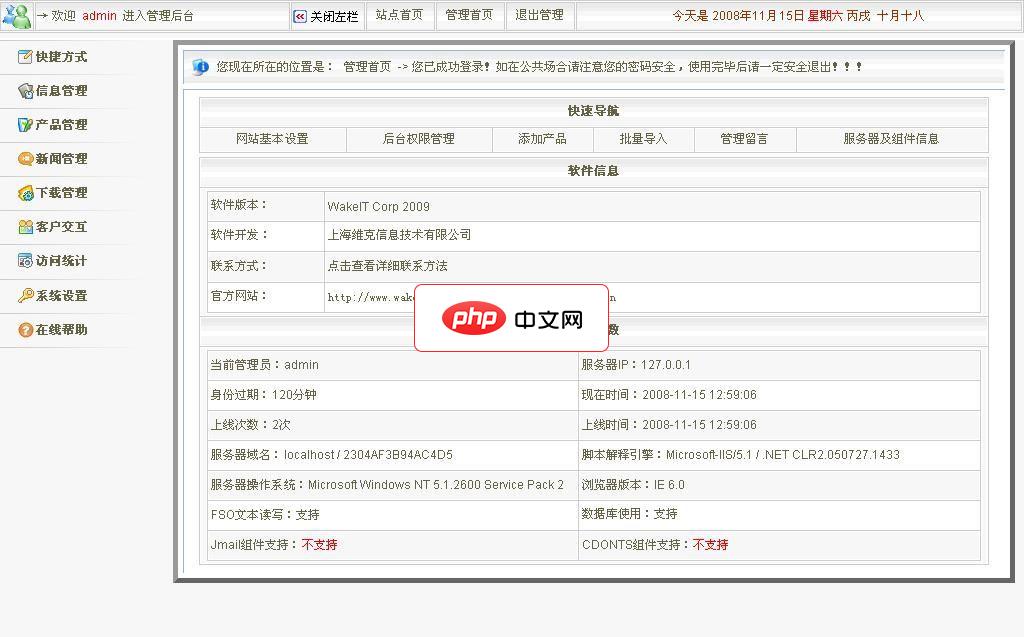
采用.NET CLR2.0、VS2005及SQL2000,前台页面使用用DIV+CSS开发;可以使用动态化运行,也可以采用全部静态化动作,甚至自己定义模板;后台信息编辑器采用最新版FCKeditor;产品信息可导出为EXCEL、WORD、PDF等格式存储;产品信息可以通过EXCEL模板批量导入;产品分类采用无限级分类;产品图片上传支持图片水印和文字水印,同时支持自动生成缩略图功能;电子邮件发送支持
 0
0

图片编辑与美化

成功导入图片后,还可以利用内置工具对其进行多种调整。在编辑器中选中图片,会出现一个图片编辑工具条。你可以自由更改图片尺寸,使其更贴合排版;进行裁剪操作,突出主体内容;调节亮度、对比度、饱和度等参数,提升画面质感。此外,还能为图片添加文字注释、箭头标记等元素,增强表达效果。
借助上述几种方法,你可以轻松实现秀米编辑器中的图片导入与处理操作,从而打造高质量的图文内容。无论是撰写个人日志、设计宣传海报,还是制作企业推广文案,秀米编辑器的图片功能都能满足你的多样化需求,助你打造出令人印象深刻的视觉作品。赶快动手尝试吧!
以上就是秀米编辑器如何导入图片的详细内容,更多请关注php中文网其它相关文章!

解决渣网、解决锁区、快速下载数据、时刻追新游,现在下载,即刻拥有流畅网络。

 广告
广告

 收藏
收藏
 收藏
收藏
Copyright 2014-2025 https://www.php.cn/ All Rights Reserved | php.cn | 湘ICP备2023035733号


 831
831
















