
crystaldiskinfo是一款专为监测硬盘健康状况设计的专业工具,它利用s.m.a.r.t.技术实时展示hdd/ssd的运行状态、温度、接口类型等多项关键信息。软件采用“健康/警告/危险”三级评估机制来预警可能发生的故障,支持用户查看如重新分配扇区计数、通电时长等详细指标,并配备了历史数据图表分析功能。此外,该程序允许用户自定义报警阈值,在检测到异常情况(例如温度过高或坏道增加)时自动提醒备份数据,兼容所有windows系统版本,并提供多语言界面和便携版本。
下面由华军小编为大家介绍如何使用CrystalDiskInfo查看硬盘参数及其具体操作方法:
第一步:查看基础信息
打开软件后,默认界面会显示硬盘型号、容量及接口类型等基本信息,顶部状态栏将提示当前硬盘健康状况(良好/警告/损坏)

第二步:处理警告信息
若状态栏出现黄色或红色警告标志,请重点查看下方参数列表中的错误项(如重新分配扇区计数、寻道错误率等),建议立即进行数据备份并排查问题

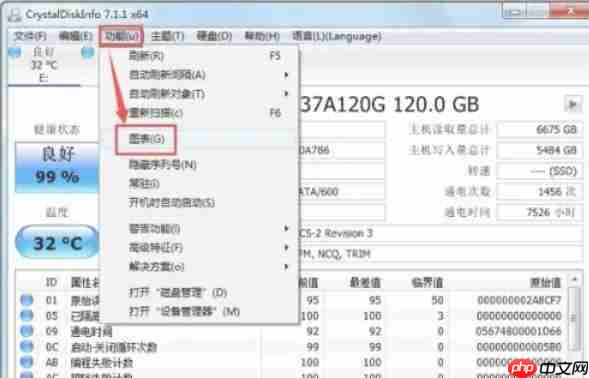
第三步:使用图表分析功能
通过点击菜单栏【功能】→【图表】可调出折线图,清晰呈现硬盘温度、读写错误率等参数的历史变化趋势(需持续运行软件以收集足够数据)

绿色农业公司网站模板源码采用织梦5.7 UTF编码制作,该源码附带栏目数据。安装说明:解压上传到空间,运行域名/install进行安装,安装好后到后台系统-数据备份还原 还原下数据,最新到系统-系统基本参数把网站名称什么的改为自己的即可。详细安装说明在压缩包,可自行查看。
 0
0

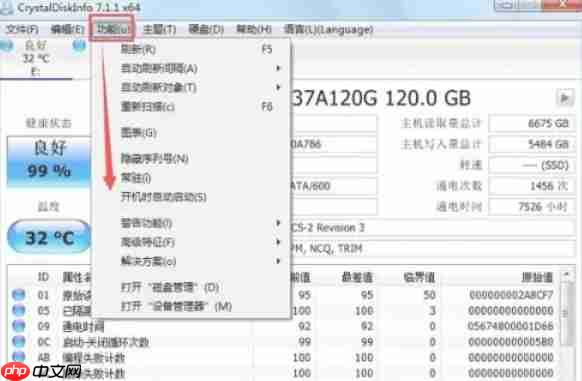
第四步:执行磁盘管理操作
在功能菜单中,用户可以调整AAM/APM设置(控制硬盘噪音与功耗),同时还能查看S.M.A.R.T.各项详细属性等高级信息
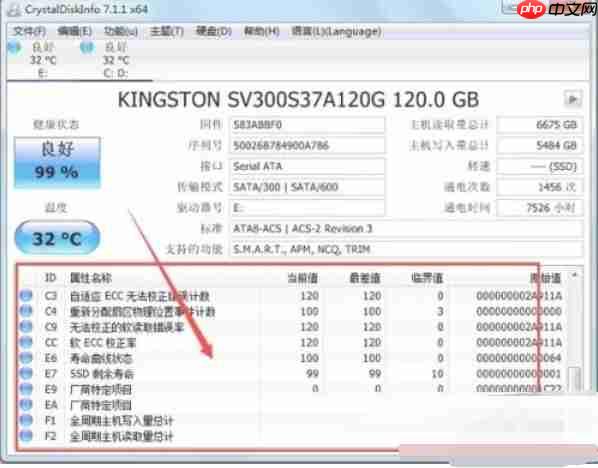
第五步:对比健康数据
界面底部展示了各参数的当前值、历史最差值及设定阈值,通过对比这些数值有助于判断硬盘的老化程度(例如当通电时间超过5万小时时应引起注意)
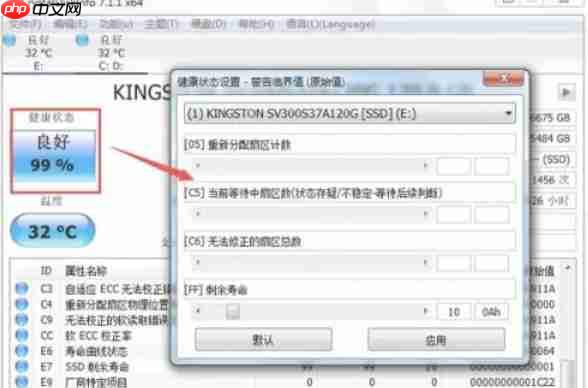
第六步:设置预警阈值
点击左侧健康状态图标可进入阈值修改界面,但仅在硬盘存在异常时才能激活此功能(正常状态下该选项呈灰色不可选)
以上就是CrystalDiskInfo怎么查看参数-CrystalDiskInfo查看参数的方法的详细内容,更多请关注php中文网其它相关文章!

每个人都需要一台速度更快、更稳定的 PC。随着时间的推移,垃圾文件、旧注册表数据和不必要的后台进程会占用资源并降低性能。幸运的是,许多工具可以让 Windows 保持平稳运行。

Copyright 2014-2025 https://www.php.cn/ All Rights Reserved | php.cn | 湘ICP备2023035733号


 547
547









 收藏
收藏















