1.1 chown指令
功能:修改文件的拥有者 格式:chown 【参数】用户名 文件名 实例:
[root@iZbp19b5lvg8xtpf1tzrenZ test]# ll
total 0
-rwxr-x--- 1 root root 0 Apr 26 11:59 test.txt
[root@iZbp19b5lvg8xtpf1tzrenZ test]# chown yui test.txt
[root@iZbp19b5lvg8xtpf1tzrenZ test]# ll
total 0
-rwxr-x--- 1 yui root 0 Apr 26 11:59 test.txt
可以看到,我成功地将拥有者从root更改为yui。请注意:无法将拥有者更改为不存在的用户。
[root@iZbp19b5lvg8xtpf1tzrenZ test]# chown hehe test.txt
chown: invalid user: ‘hehe’
[root@iZbp19b5lvg8xtpf1tzrenZ test]# ll
total 0
-rwxr-x--- 1 yui root 0 Apr 26 11:59 test.txt
1.2 chgrp指令
功能:修改文件的所属组 格式:chgrp 【参数】用户名 文件名
2.1 对应一个目录,如果要进入,需要什么权限?
为了回答这个问题,我们可以使用控制变量法。首先,我们需要切换到普通用户。
[yui@iZbp19b5lvg8xtpf1tzrenZ ~]$ whoami
yui
[yui@iZbp19b5lvg8xtpf1tzrenZ ~]$ chmod 375 newdr
[yui@iZbp19b5lvg8xtpf1tzrenZ ~]$ ll
total 8
d-wxrwxr-x 2 yui yui 4096 Apr 25 19:56 newdr
-rw-rw-r-- 1 yui yui    5 Apr 25 19:57 test.txt
[yui@iZbp19b5lvg8xtpf1tzrenZ ~]$ cd newdr
[yui@iZbp19b5lvg8xtpf1tzrenZ newdr]$ cd ..
[yui@iZbp19b5lvg8xtpf1tzrenZ ~]$ chmod 575 newdr
[yui@iZbp19b5lvg8xtpf1tzrenZ ~]$ ll
total 8
dr-xrwxr-x 2 yui yui 4096 Apr 25 19:56 newdr
-rw-rw-r-- 1 yui yui    5 Apr 25 19:57 test.txt
[yui@iZbp19b5lvg8xtpf1tzrenZ ~]$ cd newdr
[yui@iZbp19b5lvg8xtpf1tzrenZ newdr]$ cd ..
[yui@iZbp19b5lvg8xtpf1tzrenZ ~]$ chmod 675 newdr
[yui@iZbp19b5lvg8xtpf1tzrenZ ~]$ ll
total 8
drw-rwxr-x 2 yui yui 4096 Apr 25 19:56 newdr
-rw-rw-r-- 1 yui yui    5 Apr 25 19:57 test.txt
[yui@iZbp19b5lvg8xtpf1tzrenZ ~]$ cd newdr
bash: cd: newdr: Permission denied
通过控制变量的方法,我们发现进入目录所需的权限是x,即执行权限。
观察r与w的作用:
[yui@iZbp19b5lvg8xtpf1tzrenZ ~]$ chmod 377 newdr
[yui@iZbp19b5lvg8xtpf1tzrenZ ~]$ cd newdr
[yui@iZbp19b5lvg8xtpf1tzrenZ newdr]$ ll
ls: cannot open directory .: Permission denied
[yui@iZbp19b5lvg8xtpf1tzrenZ newdr]$ touch test.txt
[yui@iZbp19b5lvg8xtpf1tzrenZ newdr]$ ll
ls: cannot open directory .: Permission denied
[yui@iZbp19b5lvg8xtpf1tzrenZ newdr]$ cd ..
[yui@iZbp19b5lvg8xtpf1tzrenZ ~]$ chmod 577 newdr
[yui@iZbp19b5lvg8xtpf1tzrenZ ~]$ cd newdr
[yui@iZbp19b5lvg8xtpf1tzrenZ newdr]$ ll
total 0
-rw-rw-r-- 1 yui yui 0 Apr 28 15:46 test.txt
[yui@iZbp19b5lvg8xtpf1tzrenZ newdr]$ rm -f test.txt
rm: cannot remove ‘test.txt’: Permission denied
总结:
2.2 为什么我们创建的文件默认权限不是777
[yui@iZbp19b5lvg8xtpf1tzrenZ newdr]$ mkdir test
[yui@iZbp19b5lvg8xtpf1tzrenZ newdr]$ ll
total 4
drwxrwxr-x 2 yui yui 4096 Apr 28 15:49 test
-rw-rw-r-- 1 yui yui    0 Apr 28 15:46 test.txt
我们可以看到,目录的默认权限为775,普通文件的默认权限为664。这是为什么呢?首先,我们要知道一个目录被创建出来天生就是要被进入、查看和修改的,因此目录的默认权限应该是777。普通文件则不一定需要执行权限,因此默认权限为666。但实际情况并不完全符合,这是因为在Linux下存在权限掩码,它可以定制文件创建时的默认权限。
2.2.1 关于Linux下的权限掩码指令 umask
功能:查看或修改文件的掩码 格式:umask / umask 权限值 说明:将现有的存取权限减去权限掩码后,即可产生建立文件时预设权限。root用户默认权限掩码为0022,普通用户默认为0002。 实例:普通用户
[yui@iZbp19b5lvg8xtpf1tzrenZ newdr]$ umask
0002
root用户
[root@iZbp19b5lvg8xtpf1tzrenZ newdr]# whoami
root
[root@iZbp19b5lvg8xtpf1tzrenZ newdr]# umask
0022
修改掩码

功能说明:1 会员可申请开店功能2 购买在线扣除金额3 冲值卡自动生成4 支持2级分类5 数据库压缩和备份6 会员分5个级别7 商品带讨论8 自带融合论坛,可关闭打开9 密码找回功能10 新闻``滚动新闻``帮助中心11 后台设置前台会员的上传权限12 可关闭/打开商店13 会员自助发布商品功能14 用户问题咨询管理
 0
0

[root@iZbp19b5lvg8xtpf1tzrenZ newdr]# su yui
[yui@iZbp19b5lvg8xtpf1tzrenZ newdr]$ umask
0002
[yui@iZbp19b5lvg8xtpf1tzrenZ newdr]$ umask 0022
[yui@iZbp19b5lvg8xtpf1tzrenZ newdr]$ umask
0022
[yui@iZbp19b5lvg8xtpf1tzrenZ newdr]$ umask 022
[yui@iZbp19b5lvg8xtpf1tzrenZ newdr]$ umask
0022
[yui@iZbp19b5lvg8xtpf1tzrenZ newdr]$ umask 001
[yui@iZbp19b5lvg8xtpf1tzrenZ newdr]$ umask
0001
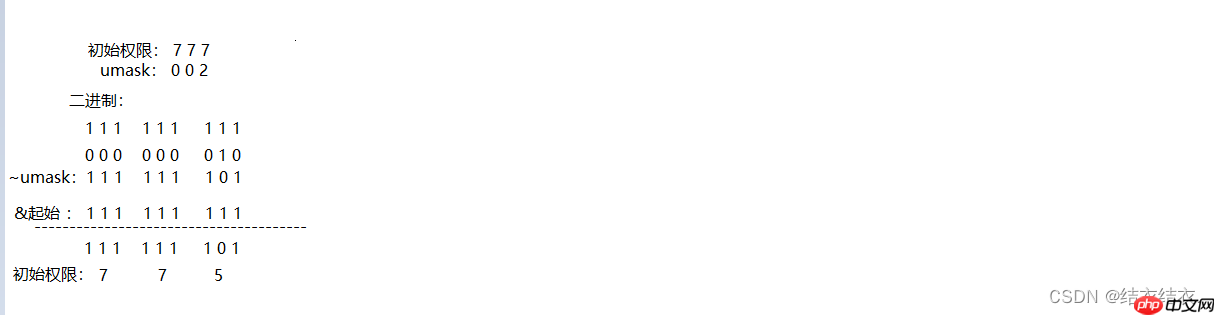
修改掩码时,可以省略第一个0。计算文件创建时的默认权限。公式:文件的起始权限 & (~umask) = 最终权限(默认)。解释:目录的起始权限为0777,普通文件为0666。下面我来计算一个看看,就目录文件test吧,umask为0002。
[yui@iZbp19b5lvg8xtpf1tzrenZ newdr]$ ll
total 4
drwxrwxr-x 2 yui yui 4096 Apr 28 15:49 test
-rw-rw-r-- 1 yui yui    0 Apr 28 15:46 test.txt
计算过程:
2.3 文件能否被删除取决于什么
我们来看看一个权限全无的文件:
[yui@iZbp19b5lvg8xtpf1tzrenZ newdr]$ ll
total 4
drwxrwxr-x 2 yui yui 4096 Apr 28 15:49 test
-rw-rw-r-- 1 yui yui    0 Apr 28 15:46 test.txt
[yui@iZbp19b5lvg8xtpf1tzrenZ newdr]$ chmod 000 test.txt
[yui@iZbp19b5lvg8xtpf1tzrenZ newdr]$ ll
total 4
drwxrwxr-x 2 yui yui 4096 Apr 28 15:49 test
---------- 1 yui yui    0 Apr 28 15:46 test.txt
[yui@iZbp19b5lvg8xtpf1tzrenZ newdr]$ rm -f test.txt
[yui@iZbp19b5lvg8xtpf1tzrenZ newdr]$ ll
total 4
drwxrwxr-x 2 yui yui 4096 Apr 28 15:49 test
即使我对这个文件的权限什么都没有,但我却可以删除它。甚至root的文件也可以删除。因此我们明白了,一个文件能否被删除,不取决于文件本身,而是取决于文件所处的目录,即拥有者是否具有w权限。这样的话会不会很危险呢?确实,不过在现实情况下,你不会去别人的目录下写文件。那么就催生出了另一个问题,当需要小组合作时呢?为了解决这个问题,Linux下有一个共享文件夹。
2.3.1 Linux下的共享文件夹
唯一根目录下。
[yui@iZbp19b5lvg8xtpf1tzrenZ /]$ pwd
/
[yui@iZbp19b5lvg8xtpf1tzrenZ /]$ ll
total 72
lrwxrwxrwx.  1 root root     7 Jul 11  2019 bin -> usr/bin
drwxr-xr-x   3 root root  4096 Apr 21 14:26 blog
-rw-r--r--   1 root root   664 Apr 21 14:12 blog.zip
dr-xr-xr-x.  5 root root  4096 Jul 11  2019 boot
drwxr-xr-x   3 root root  4096 Apr 21 14:22 code
drwxr-xr-x  19 root root  2980 Feb 28 16:24 dev
drwxr-xr-x. 77 root root  4096 Apr 25 19:54 etc
drwxr-xr-x.  4 root root  4096 Apr 25 19:53 home
lrwxrwxrwx.  1 root root     7 Jul 11  2019 lib -> usr/lib
lrwxrwxrwx.  1 root root     9 Jul 11  2019 lib64 -> usr/lib64
drwx------.  2 root root 16384 Jul 11  2019 lost+found
drwxr-xr-x.  2 root root  4096 Apr 11  2018 media
drwxr-xr-x.  2 root root  4096 Apr 11  2018 mnt
drwxr-xr-x.  2 root root  4096 Apr 11  2018 opt
dr-xr-xr-x  91 root root     0 Nov  3 21:00 proc
dr-xr-x---.  9 root root  4096 Apr 21 15:29 root
drwxr-xr-x  23 root root   640 Apr 28 00:33 run
lrwxrwxrwx.  1 root root     8 Jul 11  2019 sbin -> usr/sbin
drwxr-xr-x.  2 root root  4096 Apr 11  2018 srv
dr-xr-xr-x  13 root root     0 Dec  5 18:09 sys
drwxrwxrwt.  9 root root  4096 Apr 28 03:47 tmp /////////////// 共享文件夹tmp///////////////////////////
drwxr-xr-x. 13 root root  4096 Jul 11  2019 usr
drwxr-xr-x. 19 root root  4096 Jul 11  2019 var
在这个文件夹下就可以进行暂时的小组合作。细心的同学可能注意到了,tmp的权限中的t。t作为一个粘滞位:给目录中的other设置的一个权限位,具有x的意义,同时也进一步对目录权限进行特殊限定。该目录下的文件,只有root或者文件的拥有者有权利进行删除,其他人一概不允许!这样就有效地防止了其他人对自己文件的删除。
完
以上就是Linux——(关于权限常见的3个问题)的详细内容,更多请关注php中文网其它相关文章!

每个人都需要一台速度更快、更稳定的 PC。随着时间的推移,垃圾文件、旧注册表数据和不必要的后台进程会占用资源并降低性能。幸运的是,许多工具可以让 Windows 保持平稳运行。

 广告
广告
 收藏
收藏
 收藏
收藏
 收藏
收藏
Copyright 2014-2025 https://www.php.cn/ All Rights Reserved | php.cn | 湘ICP备2023035733号


 386
386