
在使用win10操作系统时,有时候我们需要将某些文件设为受信任状态,以保障系统的安全与稳定运行。接下来就为大家介绍几种在win10中添加受信任文件的具体操作方式。
一、通过文件属性进行设置
1. 定位到你希望设置为受信任的文件。
2. 右键点击该文件,选择“属性”。
3. 在打开的窗口中,切换至“常规”标签页。
4. 如果存在锁定提示,请点击“解除锁定”。
5. 接着切换到“安全”标签页。
6. 点击“编辑”按钮来修改权限。
7. 在用户列表中找到当前使用的账户名称。
8. 确认该用户的权限是否为“完全控制”,若不是,则点击“添加”按钮,添加该用户并赋予“完全控制”的权限。
9. 勾选“使用可从此对象继承的权限替换所有子对象的权限”。
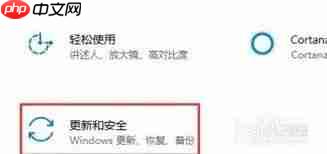
10. 最后点击“确定”保存更改。这样该文件就被成功标记为受信任文件了。
二、通过windows defender进行设置
1. 打开windows defender安全中心。
2. 从左侧菜单中选择“病毒和威胁防护”选项。
后台主要功能如下:1) 系统管理:管理员管理,网站配置,上传文件管理,QQ-MSN 在线客服设置。2) 企业信息:后台自由添加修改企业的各类信息及介绍。3) 产品管理:产品类别新增修改管理,产品添加修改以及产品的审核。4) 调查管理:发布修改新调查。5) 会员管理:查看修改删除会员资料,及锁定解锁功能。可在线给会员发信!6) 新闻管理:能分大类和小类新闻,不再受新闻栏目的限制。7) 留言管理:管理
 0
0

3. 点击进入“病毒和威胁防护设置”。
4. 查找“排除项”部分。
5. 点击“添加或删除排除项”。
6. 选择“文件”或“文件夹”,然后浏览并选择需要设为信任的文件或文件夹路径,点击“确定”。
三、通过组策略进行设置
1. 按下win+r组合键,输入“gpedit.msc”后回车,打开组策略编辑器。
2. 在左侧依次展开“计算机配置” → “windows设置” → “安全设置” → “本地策略” → “安全选项”。
3. 在右侧找到“设备:允许远程未签名驱动程序安装”,双击打开。
4. 设置为“已启用”,点击“确定”。
5. 再次找到“设备:允许安装与下列任何驱动程序签名级别匹配的设备驱动程序”,双击打开。
6. 将其设置为“忽略”,然后点击“确定”。
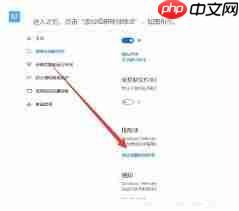
7. 关闭组策略编辑器。这样系统将允许安装未签名的驱动程序,等同于将这些相关文件加入信任列表。
以上就是几种常见的在win10系统中添加受信任文件的方法。根据自身需求选择合适的方式,让系统更安全高效地运行。
以上就是win10如何添加受信任文件的详细内容,更多请关注php中文网其它相关文章!

Windows激活工具是正版认证的激活工具,永久激活,一键解决windows许可证即将过期。可激活win7系统、win8.1系统、win10系统、win11系统。下载后先看完视频激活教程,再进行操作,100%激活成功。

 广告
广告Copyright 2014-2025 https://www.php.cn/ All Rights Reserved | php.cn | 湘ICP备2023035733号


 531
531








 收藏
收藏















