
windows 7家庭版快速分区操作指南,无需借助第三方软件,在安装系统时即可直接完成分区,方法简单高效。具体操作流程如下:
1、进入计算机磁盘管理界面,右键点击需要操作的磁盘,选择“压缩卷”,根据提示进行相关设置。

2、系统将自动检测该卷可压缩的空间大小,请耐心等待片刻。

3、在弹出窗口中查看当前磁盘信息以及可压缩出的空间容量,确认无误后点击“压缩”按钮继续。

4、压缩完成后,会看到一部分空间变为“未分配”状态。

5、右键点击该未分配区域,选择“新建简单卷”。

6、设定新分区的容量大小,点击“下一步”继续操作。

7、为这个新分区指定一个驱动器号,然后再次点击“下一步”。

8、新创建的分区需先格式化才能使用,点击“下一步”开始格式化进程。

9、完成设置后,可以看到新增的磁盘分区(如E盘)已经出现在磁盘管理中。
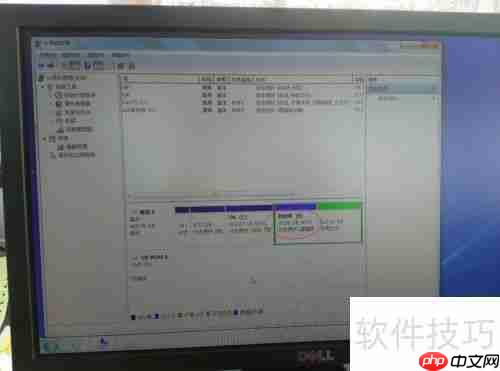
10、剩余的其他未分配空间也可以按照相同方式逐一进行分区设置。
11、本教程仅作参考,如有不完善之处敬请理解。如遇到问题欢迎留言交流,我会尽快回复解答。
以上就是磁盘分区的方法:轻松管理存储空间的详细内容,更多请关注php中文网其它相关文章!

每个人都需要一台速度更快、更稳定的 PC。随着时间的推移,垃圾文件、旧注册表数据和不必要的后台进程会占用资源并降低性能。幸运的是,许多工具可以让 Windows 保持平稳运行。

 广告
广告Copyright 2014-2025 https://www.php.cn/ All Rights Reserved | php.cn | 湘ICP备2023035733号


 723
723








 收藏
收藏















