



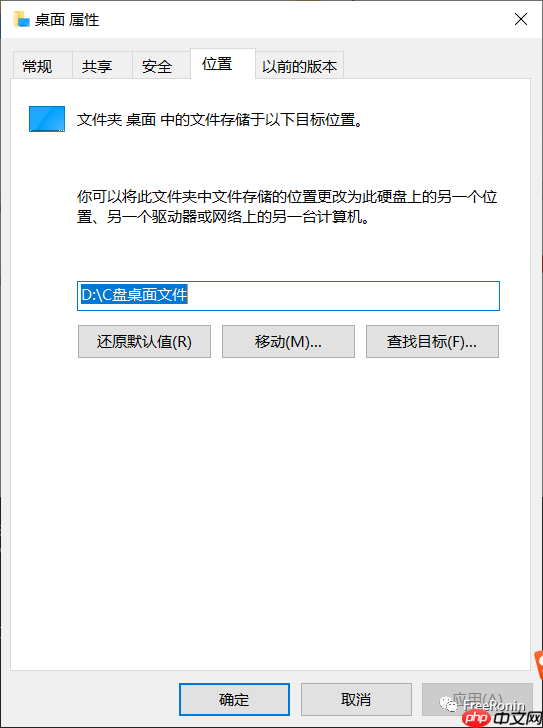
最近,号主的电脑指纹解锁功能突然失效了,号主最初认为可能是由于驱动程序未更新至最新版本导致的,于是从官网下载并安装了最新驱动,但问题依旧存在。随后,号主联系了dell客服,经过两个小时的沟通也未能找到问题的根本原因。号主个人怀疑可能是由于自己研究虚拟化技术引起了某些冲突,导致指纹识别功能失效。最终,号主决定重置系统,问题得以解决。【建议大家将桌面文件的存储位置改为其他盘符,这样即使重置系统,桌面的资料也不会丢失。】
当我再次打开IE浏览器时,发现它已经被2345劫持了,无论如何修改都无法恢复。经过一番查询与排查,终于解决了这个问题。现在,我将分享一些处理浏览器主页被劫持的方法,希望对同样遇到此问题的朋友有所帮助。
内容简介:
在浏览各种网站和网页时,如果没有采取防护措施,安装的软件可能会被不同程度地篡改,其中浏览器被篡改的情况最为严重。这种情况特别让人抓狂,尽管没有下载任何流氓软件,主页还是被硬生生地劫持了。每次打开浏览器,主页都是2345等这样的链接,并会自动跳转到该链接。
一般来说,浏览器主页被篡改的情况可分为三种:
- 注册表篡改IE浏览器
- 浏览器快捷方式篡改(浏览器主页被恶意锁定)
- 注册表篡改第三方浏览器
现在让我们直接进入正题:如何解决这个问题呢?
解决方法:【以IE浏览器为例】
首先,我们需要检查电脑的注册表是否被修改:
查看注册表信息是否被修改,如果没有被修改,则跳过此方法。
- 注册表查看
以下部分内容来源:https://www.php.cn/link/0d38fd270d6f28bb2fc45ec2571b758e
1)IE默认连接首页被修改
被更改的注册表项目为:
本地:
HKEY_LOCAL_MACHINE\SOFTWARE\Microsoft\Internet Explorer\Main\Start Page
当前用户:
HKEY_CURRENT_USER\Software\Microsoft\Internet Explorer\Main\Start Page
通过修改“Start Page”的键值,可以改变IE默认连接首页。例如,浏览“万花谷”会将你的IE默认连接首页修改为“www.86722.com”。这种做法即使是为了给自己的主页做广告,也显得过于霸道,这是这类网页惹人厌恶的原因。
解决方法:
在Windows启动后,点击“开始”→“运行”菜单项,在“打开”栏中输入regedit,然后按“确定”键;展开注册表到 HKEY_LOCAL_MACHINE\SOFTWARE\Microsoft\Internet Explorer\Main下,在右半部分窗口中找到串值“Start Page”并双击,将Start Page的键值改为“about:blank”;同样,展开注册表到HKEY_CURRENT_USER\Software\Microsoft\Internet Explorer\Main,在右半部分窗口中找到串值“Start Page”,然后按照上述方法处理。
退出注册表编辑器,重新启动计算机,一切OK了!

特殊例子:当IE的起始页变成某些网址后,即使通过选项设置修改好了,重启后又会变成他们的网址。其实他们是在你的机器里添加了一个自运行程序,它会在系统启动时将你的IE起始页设成他们的网站。
解决方法:
运行注册表编辑器regedit.exe,然后依次展开HKEY_LOCAL_MACHINE\Software\Microsoft\Windows\Current Version\Run主键,删除其下的registry.exe子键,然后删除自运行程序c:\Program Files\registry.exe,最后从IE选项中重新设置起始页即可。
2)篡改IE的默认页
有些IE被改了起始页后,即使设置了“使用默认页”仍然无效,这是因为IE起始页的默认页也被篡改了。具体来说,就是以下注册表项被修改:
HKEY_LOCAL_MACHINE\Software\Microsoft\Internet Explorer\Main\Default_Page_URL“Default_Page_URL”这个子键的键值即起始页的默认页。
解决方法:
运行注册表编辑器,然后展开上述子键,将“Default_Page_URL”子键的键值中的那些篡改网站的网址改掉,或者设置为IE的默认值。
3)修改IE浏览器缺省主页,并且锁定设置项,禁止用户更改回来。
主要是修改了注册表中IE设置的以下这些键值(DWORD值为1时为不可选):
[HKEY_CURRENT_USER\Software\Policies\Microsoft\Internet Explorer\Control Panel]\"Settings\"=dword:1
[HKEY_CURRENT_USER\Software\Policies\Microsoft\InternetExplorer\Control Panel]\"Links\"=dword:1
[HKEY_CURRENT_USER\Software\Policies\Microsoft\InternetExplorer\Control Panel]\"SecAddSites\"=dword:1
解决方法:
将上面这些DWORD值改为“0”即可恢复功能。
4)IE的默认首页灰色按钮不可选
这是由于注册表HKEY_USERS\.DEFAULT\Software\Policies\Microsoft\Internet Explorer\Control Panel下的DWORD值“homepage”的键值被修改的缘故。原来的键值为“0”,被修改为“1”(即为灰色不可选状态)。
解决方法:
将“homepage”的键值改为“0”或者删除这个项即可。




