
原文地址:https://www.sysgeek.cn/windows-auto-login/

当启动 Windows PC 时,登录界面会列出一个或多个用户账户。你需要选择一个账户并通过身份验证才能进入桌面。Windows 支持多种登录验证方式,如密码和 Windows Hello[1],这对于多用户设备来说会十分便利。
虽然现代计算机加载 Windows 的速度已经非常快,但跳过登录验证可以更快地开始工作。如果你是电脑的唯一使用者,还可以选择取消登录验证。接下来,我们就介绍如何在 Windows 11/10 设备上设置自动登录。
什么是 Windows 自动登录自动登录是 Windows 的一项便捷功能,允许不输入密码或 PIN 码即可登录电脑。它不仅能缩短开机时间,还能在从睡眠状态唤醒时省去重复验证的步骤,从而提升效率。
使用场景与潜在风险通常情况下,我们不推荐在 Windows 设备上启用自动登录。因为任何能够物理接触到设备的人都能轻松访问你的敏感信息,并获得完整的管理权限。
在决定启用 Windows 自动登录之前,请考虑以下几点:
不推荐在笔记本电脑、平板电脑或其他便携设备上启用,因为这些设备通常会带着到处跑。不推荐在多人共用的电脑上启用。可以在没有重要数据的虚拟机上启用。可以在仅个人使用的家用电脑上启用(相对安全)。如果你的 Windows 中有多个用户账户,也可以只为某一个账户单独设置自动登录,从而保持其他主要账户的安全。
在 Windows 中设置自动登录Windows 并没有直接开启自动登录的选项,但我们可以通过以下 4 种方法来实现自动登录。
方法 1:通过「用户账户」设置如果你使用 Microsoft 账户,请用Windows + I 快捷键打开「Windows 设置」。选择「账户」-「登录选项」,然后关闭「为了提高安全性,仅允许对此设备上的 Microsoft 账户使用 Windows Hello 登录 」开关。 Windows 10
Windows 10
 Windows 11
Windows 11
使用Windows + R 快捷键调出「运行」对话框,输入 netplwiz 打开「用户账户」设置窗口。取消勾选「要使用本计算机,用户必需输入用户名和密码」,然后点击「应用」按钮。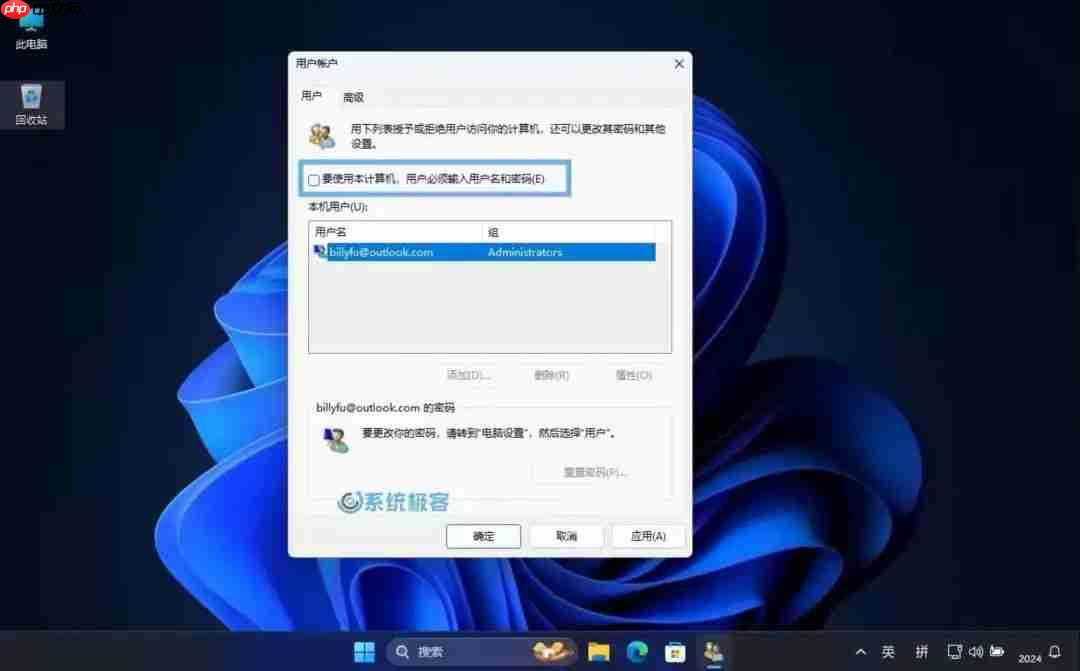 通过「用户账户」设置 Windows 自动登录
通过「用户账户」设置 Windows 自动登录
此时会弹出「自动登录」对话框,在此输入密码两次,确认无误后点击「确定」即可。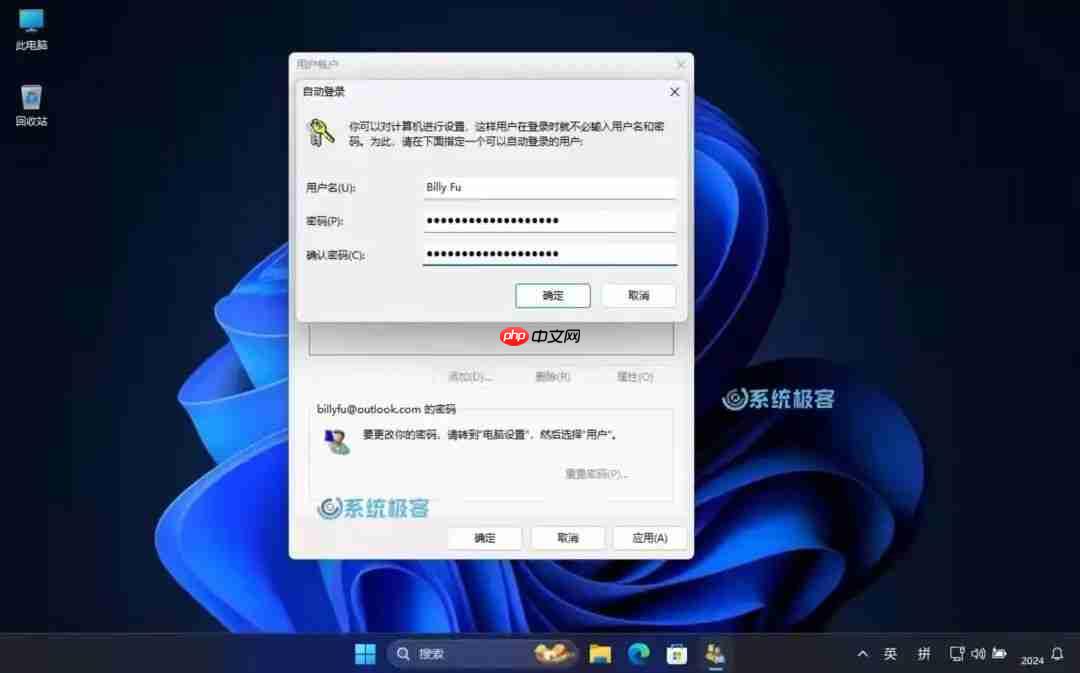 输入账户密码
输入账户密码
设置完成后,在登录时会自动帮你验证密码,但密码并未删除。如果你更改了账户密码,需要按以上步骤重新设置。
方法 2:更改注册表设置我们也可以更改注册表配置来实现 Windows 10/11 自动登录,操作步骤如下:
使用Windows + R 快捷键打开「运行」,输入 regedit 打开注册表编辑器。浏览到以下路径:代码语言:javascript代码运行次数:0运行复制<code class="javascript">HKEY_LOCAL_MACHINE\SOFTWARE\Microsoft\Windows NT\CurrentVersion\Winlogon</code>
AutoAdminLogon 的字符串值(如果没有就新建一个),并将其值设置为:0 禁用自动登录1 启用自动登录在右侧窗口中分别并双击名为 DefaultUserName 和 DefaultPassword 的字符串值(如果没有就新建),并将其值设置为:DefaultUserName 用于自动登录的账户名称DefaultPassword 对应的账户密码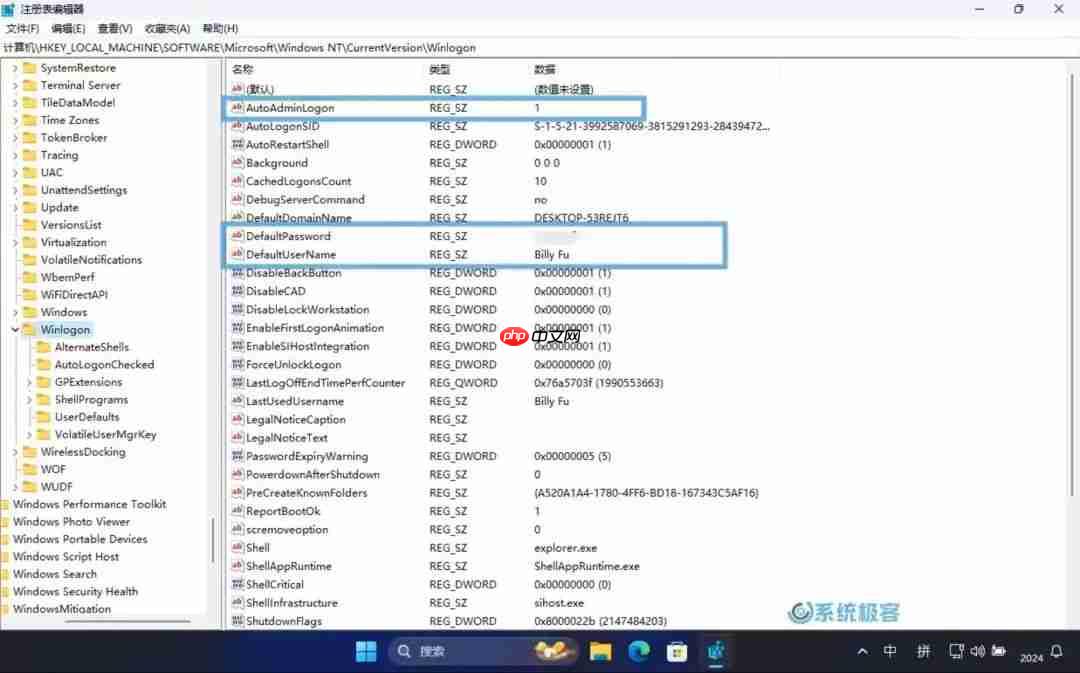 通过注册表设置 Windows 自动登录
通过注册表设置 Windows 自动登录
注册表更改完成后,重启 Windows 就会生效。
方法 3:使用 Autologon 工具如果想用更简单的方式来设置自动登录,Sysinternals[2] 提供的 Autologon 工具是个不错的选择。它会自动修改注册表,帮助你启用 Windows 的自动登录功能,而无需去手动编辑。
从 Microsoft 官方网站下载 Autologon 工具[3]。解压下载的文件,并根据你的 Windows 系统架构运行对应的 Autologon 程序。在打开的界面中核对用户名,然后在「Password」栏填入登录密码,并点击「Enable」按钮。一般家用电脑都是工作组环境,因此「Domain」一栏通常无需更改。 使用 Autologon 工具设置 Windows 自动登录
使用 Autologon 工具设置 Windows 自动登录
设置成功后,屏幕会有「Autologon successfully configured」提示。点击「OK」完成设置。完成以上步骤后,只需重启 Windows PC,就能实现免密码登录。要关闭此功能,可以重新打开 Autologon 并点击「Disable」禁用即可。
方法 4:使用空密码账户(不推荐)我们也可以通过删除账户密码,也就是使用「空密码」来实现 Windows 自动登录。以下是操作步骤:
使用Windows + R 快捷键打开「运行」,输入 lusrmgr.msc 打开「本地用户和组」。在打开的窗口中,点击左侧的「用户」选项卡,然后在右侧面板中选择要删除密码的账户,右键点击并选择「设置密码」。当出现警告框时,点击「继续」按钮。在接下来的对话框中,不要输入任何内容,保持「新密码」和「确认密码」栏为空,直接点击「确定」完成设置。 使用空密码账户实现 Windows 自动登录
使用空密码账户实现 Windows 自动登录
执行以上步骤后,Windows 将不再要求输入密码来登录账户,也可以实现自动登录。
开启 Windows 的自动登录功能虽然会带来便利,但也伴随着一定的安全风险。如果你已经权衡利弊并决定使用,可以参考本文介绍的 4 种方法来设置。
参考资料
[1]
Windows Hello: https://www.sysgeek.cn/introduction-windows-hello-business/
[2]
Sysinternals: https://www.sysgeek.cn/what-is-sysinternals-tools/
[3]
下载 Autologon 工具: https://learn.microsoft.com/en-us/sysinternals/downloads/autologon
以上就是【转】4 种实用方法:如何设置 Windows 10/11 自动登录的详细内容,更多请关注php中文网其它相关文章!

每个人都需要一台速度更快、更稳定的 PC。随着时间的推移,垃圾文件、旧注册表数据和不必要的后台进程会占用资源并降低性能。幸运的是,许多工具可以让 Windows 保持平稳运行。

 广告
广告Copyright 2014-2025 https://www.php.cn/ All Rights Reserved | php.cn | 湘ICP备2023035733号





 128
128








 收藏
收藏













