canva可画是一款提供丰富免费设计素材的创作工具,那么如何在canva可画中进行抠图操作呢?具体该如何操作?下面由小编来为大家详细解答!

canva可画如何抠图?
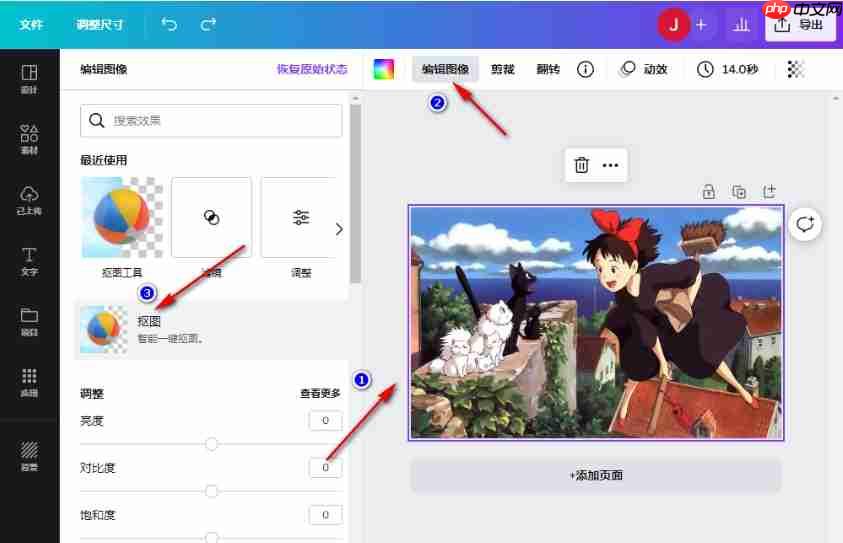
1、上传图片:打开Canva可画编辑界面,点击“创建设计”或打开已有项目,上传需要处理的图片。
2、使用抠图功能:选中图片后,在顶部菜单栏点击“编辑图片”,随后选择“抠图”功能。Canva可画将通过AI智能识别并自动去除背景。

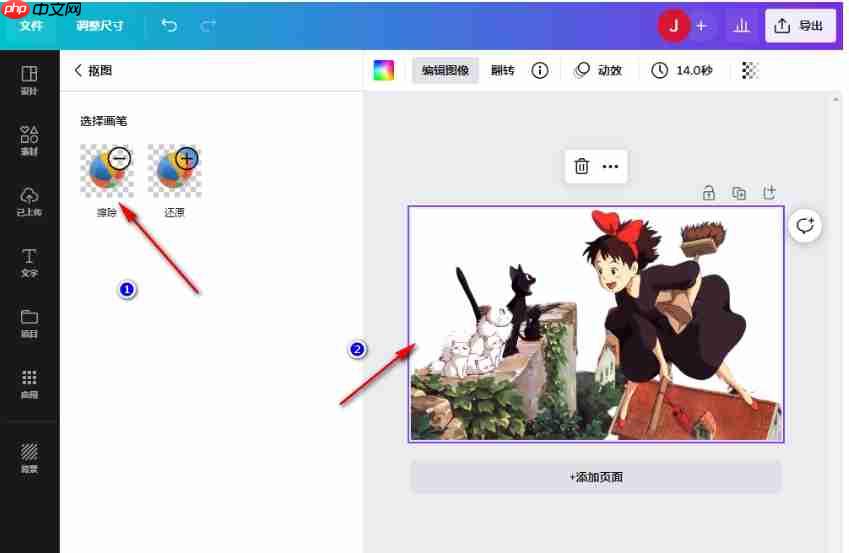
3、手动优化(如需):若自动抠图效果未达预期,可通过画笔工具进行手动修正。选择“擦除”或“恢复”画笔,进一步提升抠图精度。
4、导出文件:完成抠图后,点击“导出”按钮,选择PNG格式,并勾选“透明背景”选项,以确保导出的图片具有透明背景。