



在日常的计算机使用中,数据安全始终是我们关注的重点之一。为了避免数据丢失或损坏,定期备份分区成为了一个必不可少的习惯。diskgenius作为一款功能强大的磁盘管理工具,为我们提供了便捷的分区备份解决方案。下面,我们将详细介绍如何使用diskgenius进行分区备份。
一、准备工作 在使用diskgenius备份分区之前,请确保您已安装该软件,并且具有管理员权限。为了节省备份时间和存储空间,建议在备份前对系统进行一次清理,删除不必要的文件和程序。

二、选择需要备份的分区
- 打开diskgenius软件,您将在主界面上看到计算机上所有的磁盘和分区信息。
- 在列表中找到并选中您想要备份的分区。例如,如果您想要备份系统分区,通常是c盘。
三、启动备份操作
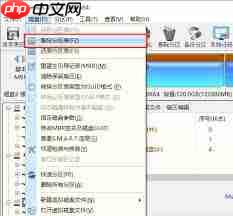
- 选中分区后,点击工具栏中的“备份分区”按钮。这个按钮通常以一个软盘图标或类似的备份图标表示。
- 在弹出的“备份分区”对话框中,您将看到多个选项和设置。首先,点击“选择文件路径”按钮,为备份文件选择一个存储位置和文件名。建议选择一个容易记忆的路径和具有描述性的文件名,以便日后查找。
- 设置完毕后,点击“保存”按钮返回备份对话框。此时,您可以预览备份设置,确保一切无误。
四、开始备份

SuperCms在线订餐系统
下载
模板采用响应式设计,自动适应手机,电脑及平板显示;满足单一店铺外卖需求。功能:1.菜单分类管理2.菜品管理:菜品增加,删除,修改3.订单管理4.友情链接管理5.数据库备份6.文章模块:如:促销活动,帮助中心7.单页模块:如:企业信息,关于我们更强大的功能在开发中……安装方法:上传到网站根目录,运行http://www.***.com/install 自动
- 在备份对话框中,确认所有设置正确无误后,点击“开始”按钮。diskgenius将开始备份选定的分区。

- 备份过程中,软件会显示备份进度和相关信息。请耐心等待备份完成,不要中途中断操作,以免影响备份文件的完整性和可用性。
- 备份完成后,diskgenius会弹出提示框,告知您备份已成功完成。此时,您可以点击“完成”按钮关闭对话框,并检查备份文件是否已成功存储到指定的位置。
五、备份文件的存储与管理
- 备份文件通常是一个镜像文件(.img或.gho等格式),它包含了选定分区的所有数据和结构信息。
- 建议将备份文件存储在外部硬盘、u盘或云存储等安全位置,以防止本地硬盘故障导致备份文件丢失。
- 定期更新备份文件,以确保备份数据的最新性和完整性。当系统或分区发生变化时,及时重新备份。
六、注意事项
- 在备份过程中,请确保计算机处于稳定状态,避免进行其他可能影响磁盘操作的任务。
- 如果备份过程中遇到错误或警告信息,请仔细阅读并按照提示进行相应的处理。如果无法解决问题,可以查阅diskgenius的官方文档或寻求专业帮助。
- 定期检查备份文件的完整性和可用性,确保在需要时能够顺利恢复数据。
通过使用diskgenius进行分区备份,我们可以轻松地为计算机数据提供额外的保护层。无论是防止意外数据丢失还是进行系统迁移和升级,备份分区都是一个必不可少的步骤。希望本文能帮助您更好地理解和使用diskgenius进行分区备份。




