


大家好,又见面了,我是你们的朋友全栈君。
在之前的博客中,我们已经完成了一个简单的插件和测试程序的开发,但这些插件和应用是独立的工程。在实际的应用开发中,需要将相关的库和头文件整合到一个工程中,如下图所示,这样不仅方便调试和开发,还为创建跨平台工程提供了便利。
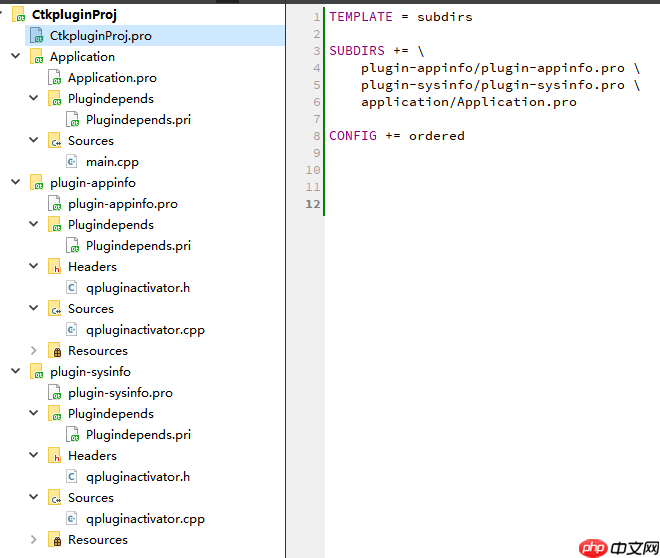
本节我们将创建一个示例工程,工程文件中包含应用程序以及要使用的各个插件,同时将各个平台编译后的ctk插件库文件也整合到一起。目前支持以下三个平台:
| 系统 | CPU | 编译器 | 说明 |
|---|---|---|---|
| windows | x86_64 | msvc | 64位系统 |
| linux | x86_64 | gcc | 64位系统 |
| linux | arm64 | gcc | 64位系统 |
未来我们计划增加windows-mingw和linux-arm32两个平台的支持。接下来,让我们简单介绍一下工程的实现。
-
工程创建
打开Qt Creator,选择文件 -> 新建文件或项目 -> 其他项目 -> Empty qmake Project,创建一个空的qmake工程,这里命名为
CtkpluginProj。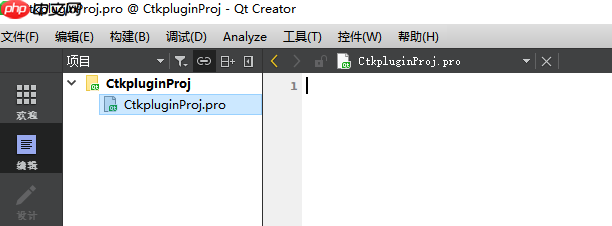
通过文件浏览器进入该工程目录,新建三个目录,分别命名为
application,plugin-*,plugindepends。其中application目录用于存放应用程序,plugin-*为创建的一个插件示例,plugindepends用来存放ctk库文件。目录创建完成后如下图所示,这里插件命名为appinfo,即一个用于获取应用信息的插件。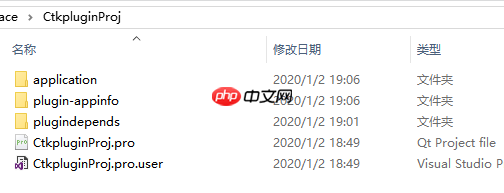
1.1 plugindepends文件拷贝
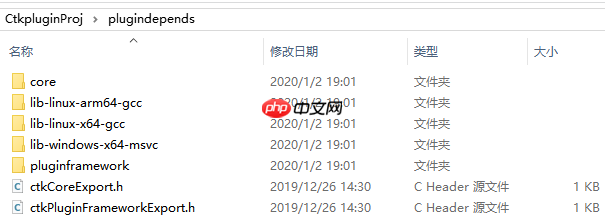
plugindepends目录下存放ctk库的头文件及其编译生成的库文件。首先将ctk源码目录中的Libs/Core和Libs/PluginFramework两个目录拷贝到plugindepends目录下,core目录和pluginframework目录中存放着插件与应用程序编译所依赖的头文件,同时需要将编译生成的两个头文件也拷贝过来,分别是ctkCoreExport.h和ctkPluginFrameworkExport.h,它们分别位于CTK-build/Libs/Core和CTK-build/Libs/PluginFramework目录下。
以上步骤仅拷贝所需的头文件,接下来开始拷贝编译ctk后生成的库文件。为了支持跨平台,这里为每个平台各创建一个目录,并将相应的库文件拷贝进去。目前在windows-x64、linux-x64、linux-arm64三个平台下编译了ctk库,因此这里创建lib-linux-arm64-gcc、lib-linux-x64-gcc、lib-windows-x64-msvc三个目录。创建完成后如下图所示。
在linux和windows平台下需要拷贝的ctk库文件列表如下图所示。
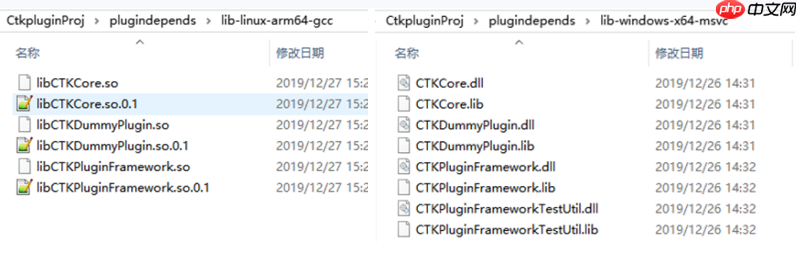
最后创建一个Plugindepends.pri文件,用于添加qt工程中的头文件与库文件路径描述,文件内容如下。
INCLUDEPATH += $$PWD/../plugindepends/core/ \
$$PWD/../plugindepends/pluginframework/ \
$$PWD/../plugindepends/
win32-msvc*{ # for windows visual studio 2015 x64 msvc compiler
equals(QT_ARCH, x86_64): LIBS += -L$$PWD/../plugindepends/lib-windows-x64-msvc/ -lCTKCore -lCTKPluginFramework
}
win32-g++{ # for mingw x64 compiler
equals(QT_ARCH, x86_64): LIBS += -L$$PWD/../plugindepends/lib-windows-x64-mingw/ -lCTKCore -lCTKPluginFramework
}
linux{ # for linux gcc x64 compiler
equals(QT_ARCH, x86_64): LIBS += -L$$PWD/../plugindepends/lib-linux-x64-gcc/ -lCTKCore -lCTKPluginFramework
for linux gcc arm64 compiler
equals(QT_ARCH, arm64): LIBS += -L$$PWD/../plugindepends/lib-linux-arm64-gcc/ -lCTKCore -lCTKPluginFramework
}
1.2 创建第一个插件
第一个插件示例的功能是在运行时打印应用程序信息,其目录为plugin-appinfo。首先进入该目录,创建一个plugin-appinfo.pro文件,并填写以下内容。
QT += core
QT -= guiTARGET = plugin-appinfo
TEMPLATE = lib
CONFIG += plugin
include($$PWD/../plugindepends/Plugindepends.pri)
此时可以回到Qt Creator工具,修改工程文件CtkpluginProj.pro,添加以下内容。
TEMPLATE = subdirs
SUBDIRS += \
plugin-appinfo/plugin-appinfo.proCONFIG += ordered
保存CtkpluginProj.pro文件后,工程界面如下图所示。
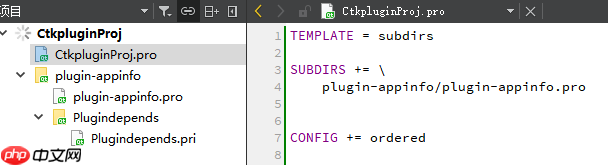
此时右键点击plugin-appinfo,选择Add new,添加一个C++类,类名可以随意设置,这里命名为QPluginActivator,代码如下。
/* qpluginactivator.h ***/ifndef QPLUGINACTIVATOR_H
define QPLUGINACTIVATOR_H
include
include "ctkPluginActivator.h"
include "ctkPluginContext.h"
class QPluginActivator : public QObject, public ctkPluginActivator
{
Q_OBJECT
Q_PLUGIN_METADATA(IID "appinfo")
Q_INTERFACES(ctkPluginActivator)
public:
QPluginActivator();
void start(ctkPluginContext context);
void stop(ctkPluginContext context);
};
endif // QPLUGINACTIVATOR_H
/* qpluginactivator.cpp ***/
include "qpluginactivator.h"
include
include
QPluginActivator::QPluginActivator()
{
}
void QPluginActivator::start(ctkPluginContext *)
{
qDebug() << QCoreApplication::applicationName();
qDebug() << QCoreApplication::applicationFilePath();
}
void QPluginActivator::stop(ctkPluginContext *)
{
qDebug() << "Plugin stopped";
}
然后新建资源文件,添加前缀/plugin-appinfo/META-INF,并在资源文件中创建MANIFEST.MF插件清单文件。创建完成后,工程界面如下图所示。
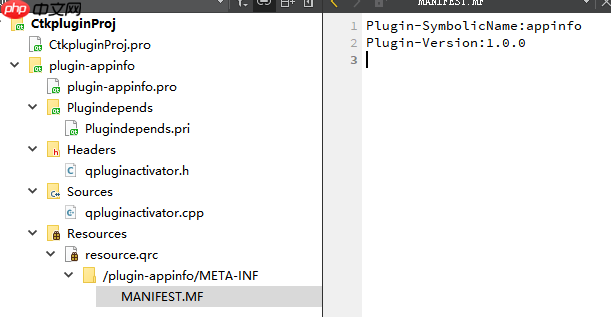
1.3 创建第二个插件
第二个插件的创建就比较简单了,直接拷贝第一个插件的目录,进行一些简单修改即可。这里第二个示例插件命名为sysinfo,即加载插件时打印系统信息。首先通过文件浏览器进入到工程目录,拷贝plugin-appinfo插件目录为plugin-sysinfo,然后更改plugin-sysinfo目录下的plugin-appinfo.pro文件为plugin-sysinfo.pro,最后更改plugin-sysinfo.pro文件中的TARGET = plugin-sysinfo。
接下来再次回到Qt Creator,修改工程文件CtkpluginProj.pro,在其SUBDIRS项添加一行plugin-sysinfo/plugin-sysinfo.pro,然后工程界面如下图所示。
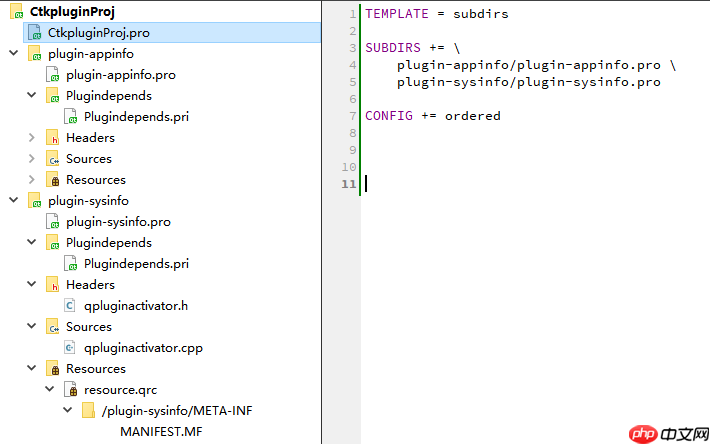
需要注意的是要修改资源文件resource.qrc的前缀,改成/plugin-sysinfo/META-INF,另外在qpluginactivator.cpp中根据需要更改插件功能,MANIFEST.MF清单文件中插件名称和版本号也可以重新设置。
1.4 创建应用程序
插件是为应用程序服务的,这里需要一个可执行程序来加载插件,从而调用插件的功能。首先进入工程的application目录,创建一个Application.pro文件,内容如下。
QT -= gui
CONFIG += console
CONFIG -= app_bundleinclude($$PWD/../plugindepends/Plugindepends.pri)
然后再次回到Qt Creator,修改工程文件CtkpluginProj.pro,在其SUBDIRS项添加一行application/Application.pro,然后工程界面如下图所示。

右键点击application,选择Add new,添加一个C++源文件,命名为main.cpp,其代码如下。
#include include
include
include
include
include
include
if defined(WIN32)
QString static appinfoPlugin_filePath = "../plugin-appinfo/debug/plugin-appinfo.dll";
QString static sysinfoPlugin_filePath = "../plugin-sysinfo/debug/plugin-sysinfo.dll";
else
#ifdef __linux__
QString static appinfoPlugin_filePath = "../plugin-appinfo/libplugin-appinfo.so";
QString static sysinfoPlugin_filePath = "../plugin-sysinfo/libplugin-sysinfo.so";
#endif
endif
int main(int argc, char *argv[])
{
QCoreApplication a(argc, argv);
ctkPluginFrameworkFactory frameworkFactory;
QSharedPointer framework = frameworkFactory.getFramework();
// 初始化并启动插件框架
try {
framework-youjiankuohaophpcninit();
framework-youjiankuohaophpcnstart();
QSharedPointerzuojiankuohaophpcnctkPluginContextyoujiankuohaophpcn pluginContext = framework-youjiankuohaophpcngetPluginContext();
// 安装并启动插件appinfo
try {
// 安装插件
QSharedPointerzuojiankuohaophpcnctkPluginyoujiankuohaophpcn plugin = pluginContext-youjiankuohaophpcninstallPlugin(QUrl::fromLocalFile(appinfoPlugin_filePath));
qDebug() zuojiankuohaophpcnzuojiankuohaophpcn QString("Installed plugin: %1 version %2").arg(plugin-youjiankuohaophpcngetSymbolicName()).arg(plugin-youjiankuohaophpcngetVersion().toString());
// 启动插件
plugin-youjiankuohaophpcnstart(ctkPlugin::START_TRANSIENT);
} catch (const ctkPluginException &e) {
qDebug() zuojiankuohaophpcnzuojiankuohaophpcn "Error installing appinfo plugin:" zuojiankuohaophpcnzuojiankuohaophpcn e.what();
}
// 安装并启动插件sysinfo
try {
// 安装插件
QSharedPointerzuojiankuohaophpcnctkPluginyoujiankuohaophpcn plugin = pluginContext-youjiankuohaophpcninstallPlugin(QUrl::fromLocalFile(sysinfoPlugin_filePath));
qDebug() zuojiankuohaophpcnzuojiankuohaophpcn QString("Installed plugin: %1 version %2").arg(plugin-youjiankuohaophpcngetSymbolicName()).arg(plugin-youjiankuohaophpcngetVersion().toString());
// 启动插件
plugin-youjiankuohaophpcnstart(ctkPlugin::START_TRANSIENT);
} catch (const ctkPluginException &e) {
qDebug() zuojiankuohaophpcnzuojiankuohaophpcn "Error installing sysinfo plugin:" zuojiankuohaophpcnzuojiankuohaophpcn e.what();
}
} catch (const ctkPluginException &e) {
qDebug() zuojiankuohaophpcnzuojiankuohaophpcn "Error starting plugin framework:" zuojiankuohaophpcnzuojiankuohaophpcn e.what();
}
return a.exec();}
-
运行应用
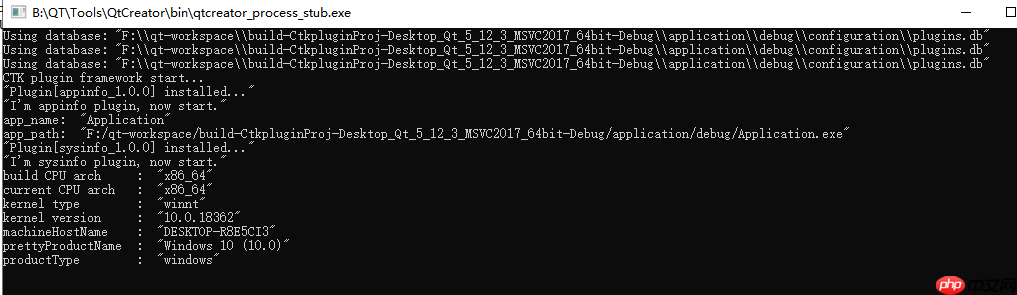
在Qt Creator软件中,点击绿色三角的运行键,开始编译运行工程,它会自动先编译插件,最后编译运行应用程序。windows-msvc环境下编译运行结果如下图所示。
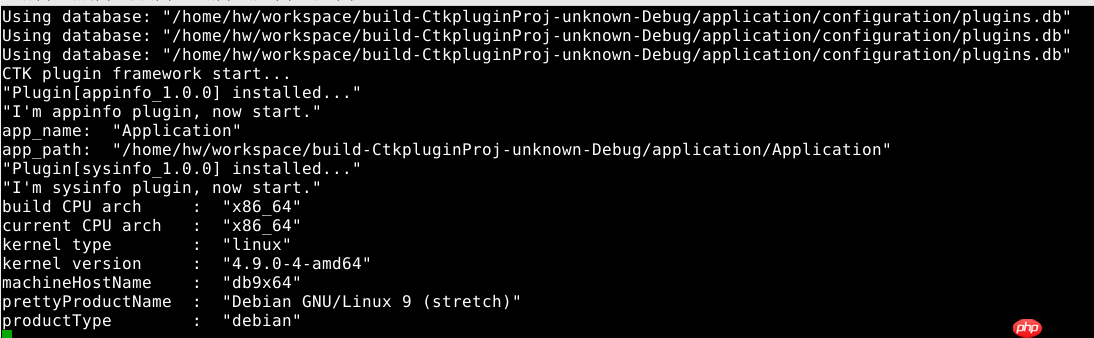
linux-x86_64环境下编译运行结果如下图所示。
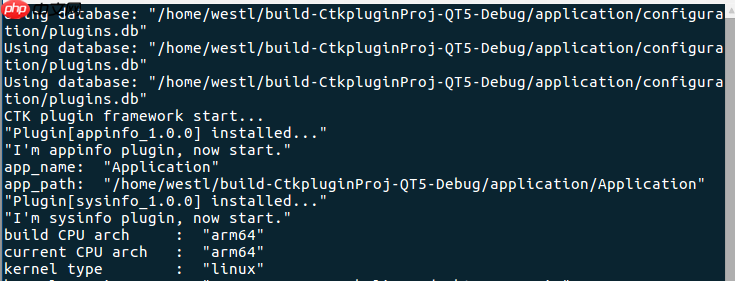
linux-arm64环境下编译运行结果如下图所示。
最后需要指出的是,这样编写工程的好处在于,迁移工程到一个已支持的平台上,不需要再先下载并编译配置CTK库,直接将整个工程代码拷贝到平台上编译运行即可,可以把精力集中在开发插件及应用程序上。
整个工程代码我已上传到csdn资源-12075076,欢迎下载并编译验证。
发布者:全栈程序员栈长,转载请注明出处:https://www.php.cn/link/cd49f7f7616e5661b97901dc688b4385 原文链接:https://www.php.cn/link/c8377ad2a50fb65de28b11cfc628d75c




