




应用程序在Windows上运行时被标记为不安全的情况并不少见,特别是当你使用工具如Launch4J将Java程序转换为可执行文件(.exe)时。这通常是因为你的应用程序缺少数字签名,Windows无法验证其来源和完整性。
临时解决方案:解除阻止
最快速的临时解决方案是手动解除文件的阻止。此方法适用于你信任该应用程序,并且只想让它运行一次的情况。
- 找到被阻止的.exe文件。
- 右键单击该文件,选择“属性”。
- 在“常规”选项卡中,找到“安全”部分。
- 如果看到“解除阻止”复选框,请选中它。
- 单击“应用”和“确定”。
完成这些步骤后,你应该能够运行该应用程序。请注意,这只是一个临时解决方案,每次更新或重新分发应用程序时,用户都需要重复此操作。
长期解决方案:数字签名
为了让Windows永久信任你的应用程序,你需要对其进行数字签名。数字签名是一种电子“印章”,可以验证应用程序的来源和完整性,并向Windows表明该应用程序来自受信任的来源且未被篡改。
以下是进行数字签名的一般步骤:
获取代码签名证书: 你需要从受信任的证书颁发机构(CA)购买代码签名证书。常见的CA包括DigiCert、GlobalSign和Sectigo。不同的CA价格和服务可能有所不同,请根据你的需求选择。
安装证书: 购买证书后,你需要将其安装到你的计算机上。通常,你会收到一个包含证书的文件(例如.pfx或.p12文件)和一个密码。双击该文件,按照向导的指示进行安装。
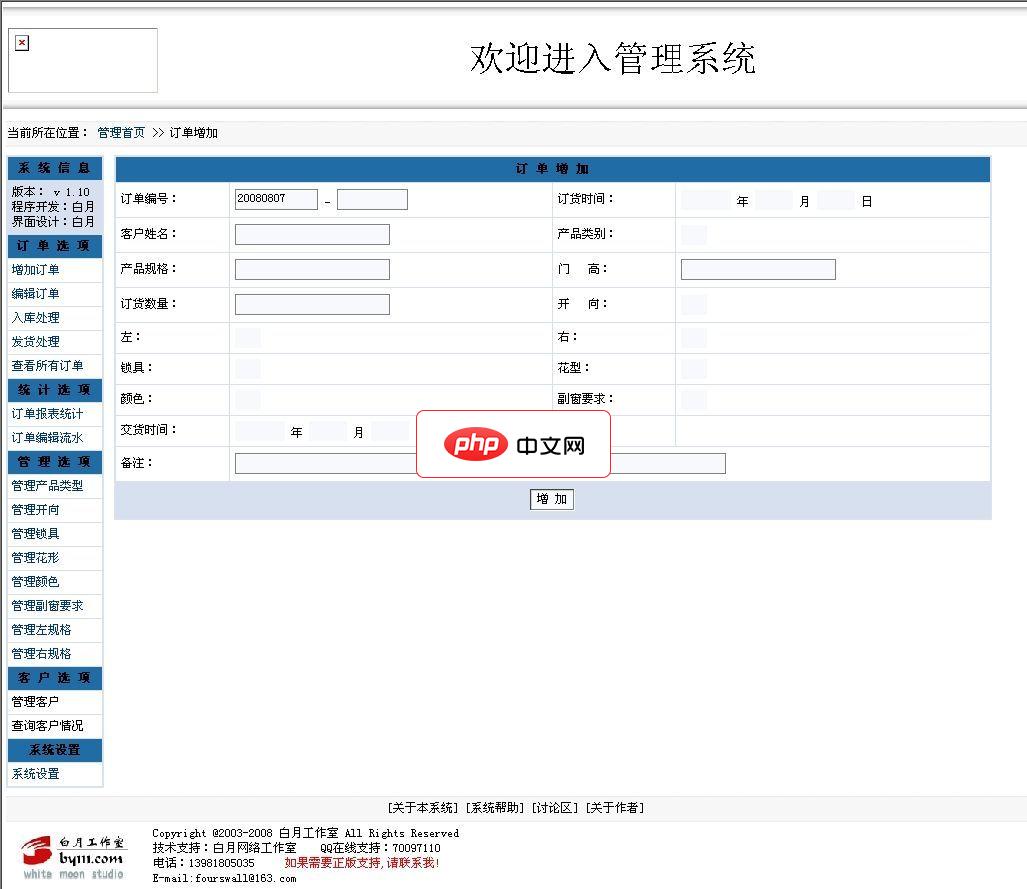 白月生产企业订单管理系统GBK2.0 Build 080807下载
请注意以下说明:1、本程序允许任何人免费使用。2、本程序采用PHP+MYSQL架构编写。并且经过ZEND加密,所以运行环境需要有ZEND引擎支持。3、需要售后服务的,请与本作者联系,联系方式见下方。4、本程序还可以与您的网站想整合,可以实现用户在线服务功能,可以让客户管理自己的信息,可以查询自己的订单状况。以及返点信息等相关客户利益的信息。这个功能可提高客户的向心度。安装方法:1、解压本系统,放在
使用签名工具: Windows提供了一个名为signtool.exe的命令行工具,用于对可执行文件进行签名。该工具通常位于Windows SDK的bin目录下。
-
执行签名命令: 打开命令提示符或PowerShell,导航到包含signtool.exe的目录,然后执行以下命令:
signtool sign /f <证书文件路径> /p <证书密码> /t http://timestamp.digicert.com
- :替换为你的代码签名证书文件的完整路径。
- :替换为你在安装证书时设置的密码。
- /t http://timestamp.digicert.com:指定时间戳服务器。时间戳可以确保即使证书过期,签名仍然有效。
:替换为你要签名的.exe文件的完整路径。
示例:
假设你的证书文件位于C:\certs\mycert.pfx,密码是password123,要签名的.exe文件位于C:\myapp\myapp.exe,则命令如下:
signtool sign /f C:\certs\mycert.pfx /p password123 /t http://timestamp.digicert.com C:\myapp\myapp.exe
注意事项
- 代码签名证书的安全性: 妥善保管你的代码签名证书和密码。如果证书泄露,可能会被恶意利用。
- 时间戳服务器: 使用时间戳服务器可以延长签名的有效性。即使你的证书过期,只要文件在证书有效期内签名,签名仍然有效。
- 用户账户控制(UAC): 即使你对应用程序进行了签名,用户在首次运行该应用程序时仍然可能会看到UAC提示。这是Windows的安全机制,用于防止恶意软件。
总结
虽然手动解除阻止是一个快速的临时解决方案,但为了获得更好的用户体验和更高的安全性,强烈建议对你的应用程序进行数字签名。数字签名可以建立Windows对你的应用程序的信任,并减少安全警告,从而提高用户对你的应用程序的信心。通过购买代码签名证书并使用signtool.exe进行签名,你可以确保你的应用程序在Windows上安全可靠地运行。




