



尽管重装电脑的方式多种多样,但许多用户依然偏爱使用u盘进行操作。当系统遇到无法启动、深度感染病毒、性能明显下降或者更换硬件时,使用u盘重装是最为彻底的解决方式。而想要用u盘操作,首先需要将其制作成u盘启动盘。那么这个过程难不难?其实并不难。接下来就为大家带来最简易的u盘启动盘制作教程,一起来看看吧。
准备工作:
一个容量在8G以上的U盘。
一台可正常上网并使用的电脑。
下载安装“系统之家装机大师”(前往下载)。
可通过“系统之家装机大师”直接下载系统镜像,也可以从系统之家另行下载镜像(前往下载),如果选择后者,则需将镜像复制到制作好的启动盘中。
U盘启动盘制作步骤:
注意:制作过程中U盘会被格式化,请提前备份好U盘中的重要文件。若准备安装系统至C盘,请勿将重要文件存放在C盘或桌面上。
关闭所有安全软件,运行“系统之家装机大师”,阅读注意事项后点击“我知道了”。
进入主界面,选择“U盘启动”,然后点击“开始制作”。


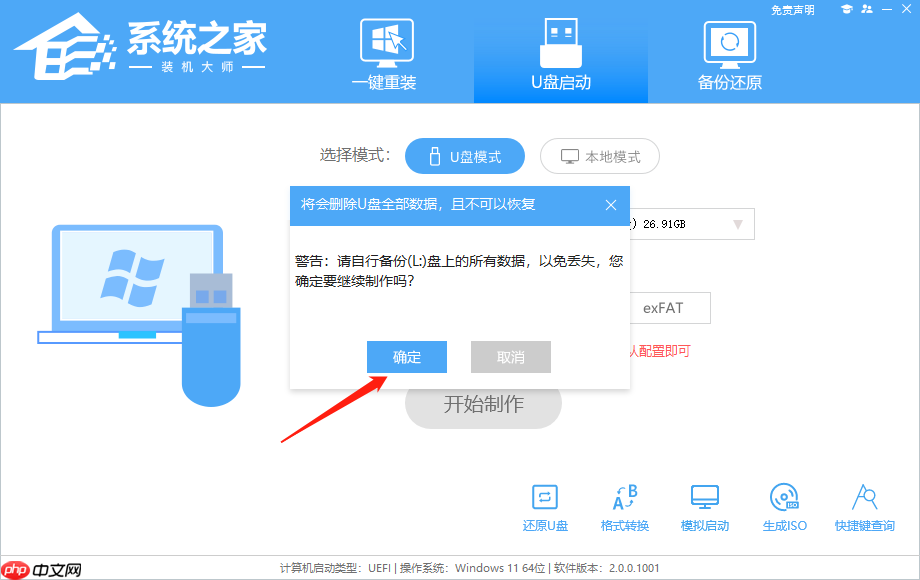
- 弹出提示要求备份U盘内的重要资料,如无需备份可直接点击“确定”。
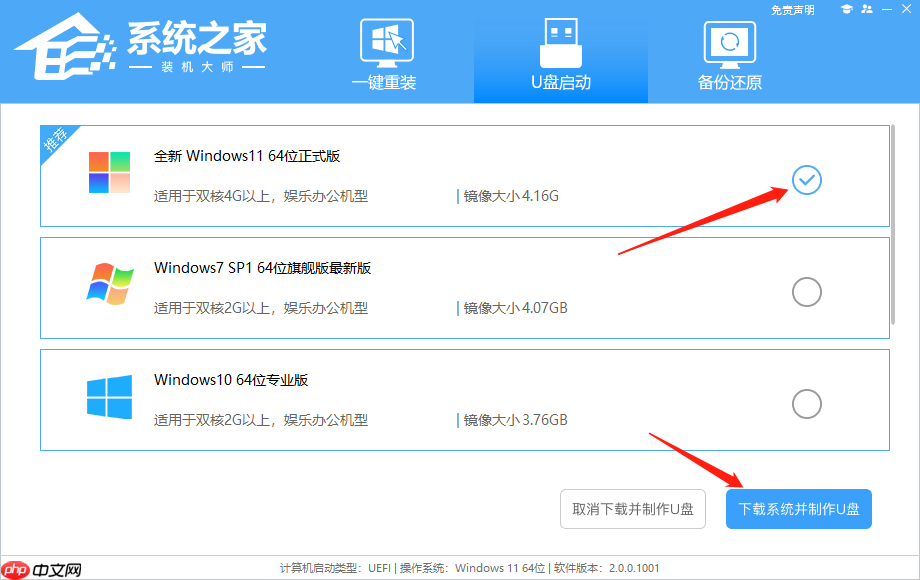
- 选择你想要安装的系统镜像版本,点击“下载系统并制作”。
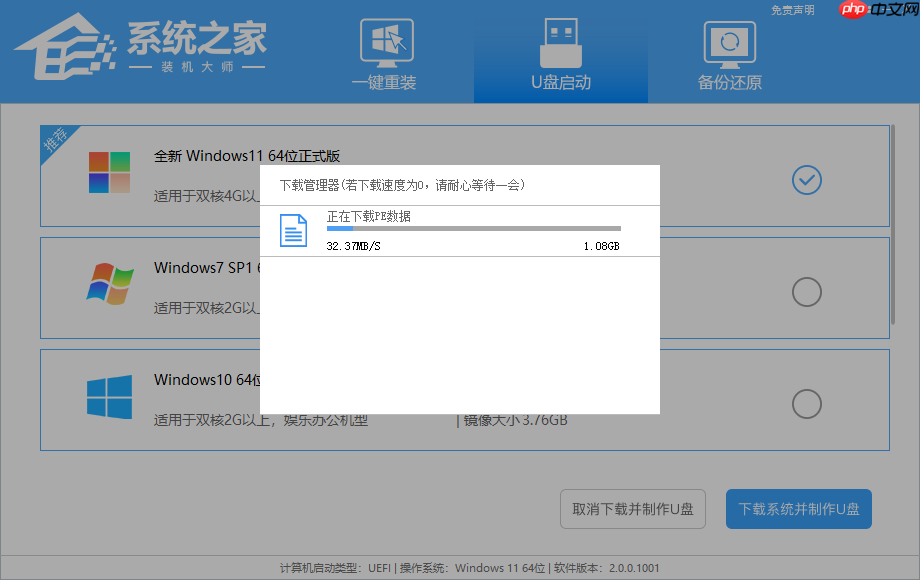
- 系统开始下载制作U盘启动工具所需的组件,请耐心等待。
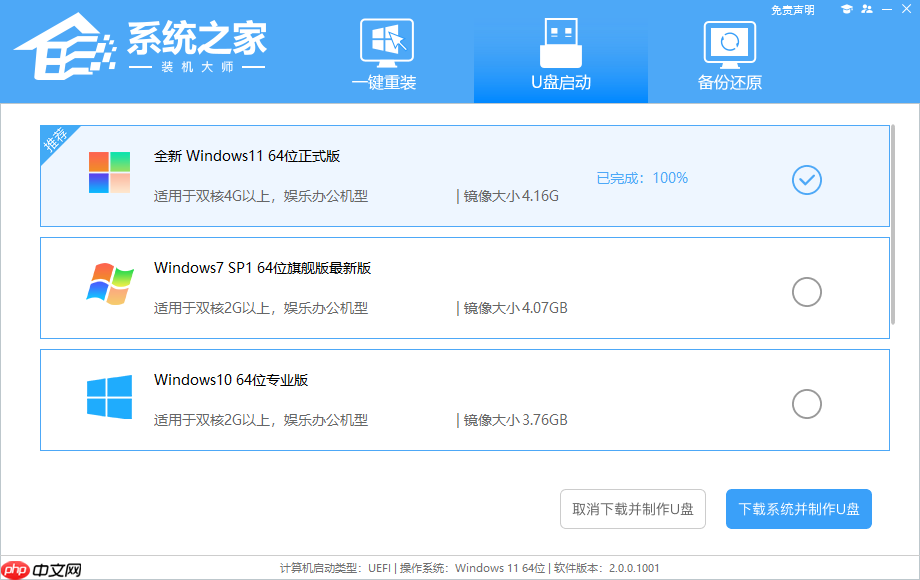
- 接下来会下载系统镜像文件,请勿关闭程序。
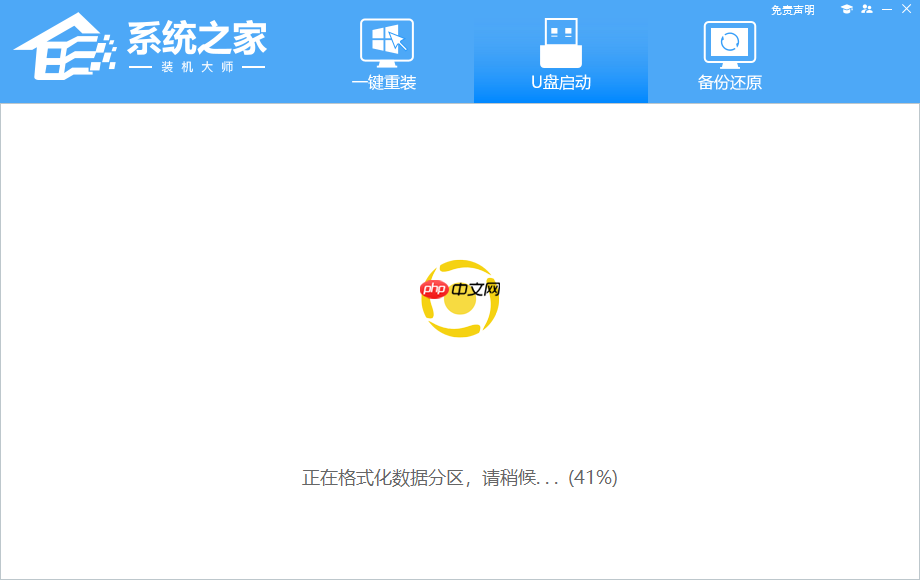
- 正在进行U盘启动工具的制作过程。
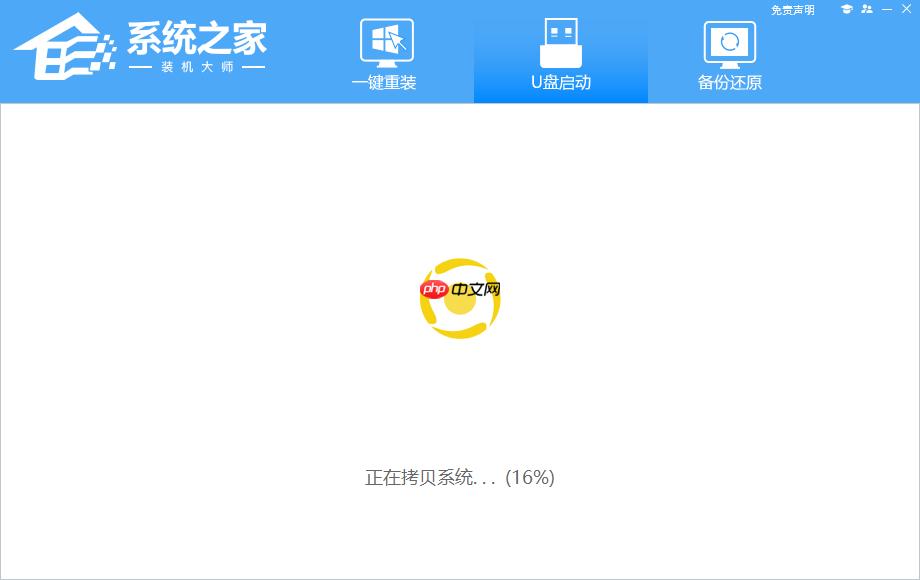
- 正在将系统镜像拷贝至U盘中。
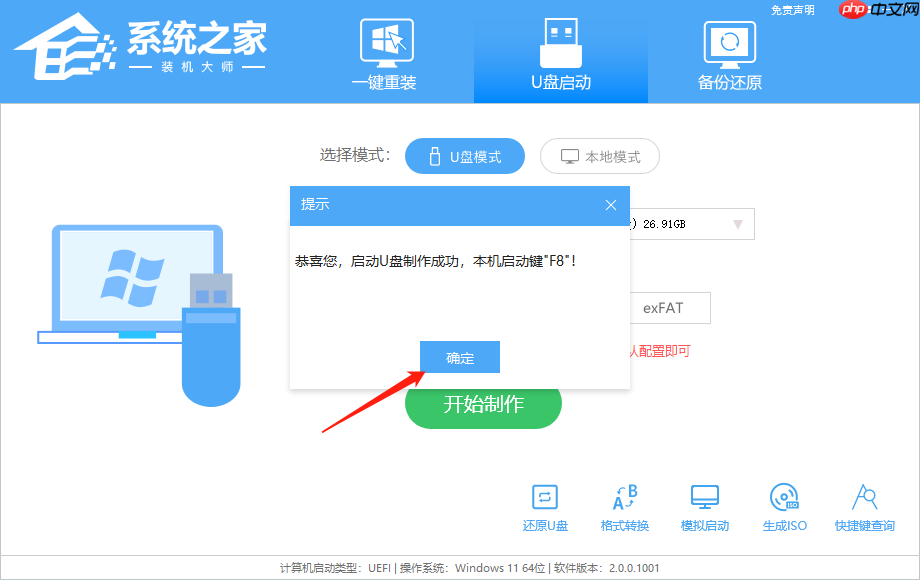
- 制作完成后会出现提示框,点击“确定”继续。
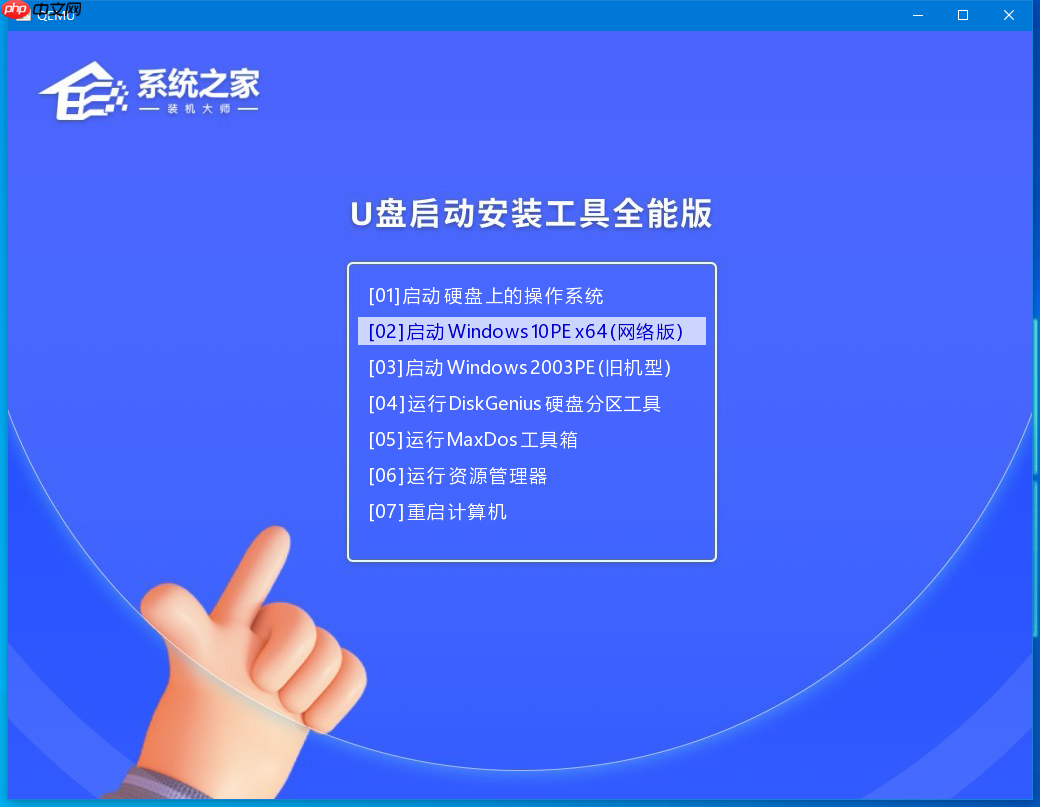
- 选择“模拟启动”,再点击“BIOS”。

- 若出现如下界面,说明U盘启动工具已成功制作完成。
- 最后关闭“系统之家装机大师”即可。




