



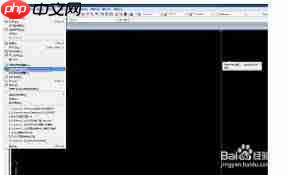
启动autocad2007程序后,点击界面上方的“文件”菜单,在弹出的下拉选项中选择“绘图仪管理器”功能。
打开绘图仪管理器界面后,可以看到多个图标,这些是软件预置的绘图仪配置。找到名为“添加绘图仪向导”的图标,双击运行该向导工具。
向导界面启动后,首先显示的是欢迎页面,无需停留,直接点击“下一步”继续。随后进入“绘图仪配置编辑器”界面,这里包含多个选项卡,通常情况下,若要添加标准打印机,应选择“系统打印机”选项卡。

切换至“系统打印机”选项卡后,系统会列出当前电脑中已安装的所有打印机设备。从列表中选中你希望添加的打印机设备,然后点击“下一步”按钮。


系统设置:密码修改 增加用户(权限) [打印机设置 票样打印设置 这2块用不着实现系统界面上 放着就好了]基础设置:基础参数设置(买票设置/订票设置/退票设置)(比如多少时间之前不能买票订票) 车票设置(标准票/儿童票/。。。增删改) 车辆设置(增删该) 车次设置(增删该) 运营计划设置(调度设置)前台营业:销售车票
接下来进入“端口”配置页面。根据打印机的实际连接方式(如USB连接或网络共享),选择对应的端口类型。设置完成后,点击“下一步”。
进入“绘图仪名称”设定步骤,建议为该打印机设置一个清晰易识别的名称,方便后续调用,完成后继续点击“下一步”。
最后进入“完成”页面,系统会汇总你所配置的绘图仪信息。检查确认无误后,点击“完成”按钮,完成添加操作。
添加成功后,你可以在“打印”设置界面中,通过“打印机/绘图仪”下拉菜单找到新添加的设备。点击“特性”按钮,还能深入调整相关参数,例如纸张尺寸、打印分辨率等。
学会在autocad2007中添加打印机,能够帮助你灵活输出图纸,适配多种打印需求,显著提升设计工作的效率与便捷性。




