


开机自检失败需先断电再排查硬件及bios设置。1.检查内存:拔下所有内存条,清理金手指和插槽,逐一测试内存条和插槽。2.检查显卡:尝试使用集成显卡开机或更新驱动。3.检查硬盘:拔掉硬盘看能否进bios,更换数据线电源线并检测硬盘状态。4.bios设置:进入bios恢复默认设置,调整启动顺序、sata模式,关闭secure boot或fast boot,视情况开启xmp。5.其他硬件:检查电源供电、主板电池、cpu散热器。6.黑屏问题:排查显示器连接,查看主板报警声提示。7.进入bios方式:根据开机画面提示按del、f2、f12等键。
电脑开机自检失败,往往意味着硬件层面出了问题,需要逐一排查。BIOS设置也可能存在问题,需要适当调整。
首先,断电!这是所有硬件操作的前提。
排查方向主要集中在内存、显卡、硬盘这几个关键部件。

解决方案:
-
内存排查:
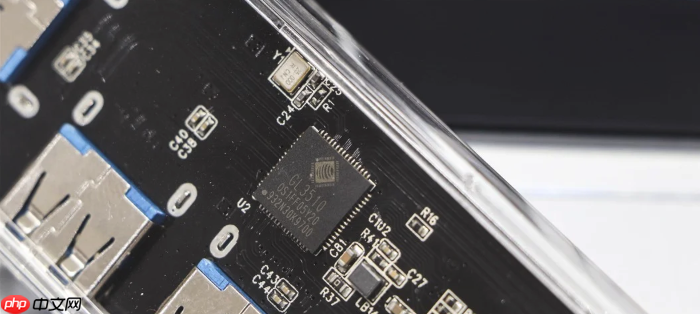
- 拔掉所有内存条,用橡皮擦金手指(就是那个金色的部分),清理主板上的内存插槽(可以用吹风机冷风吹一下)。
- 只插一根内存条,开机试试。如果不行,换一根内存条再试。
- 如果有多根内存条,逐一尝试,确定是哪根内存条的问题,或者哪个插槽的问题。
- 如果所有内存条都试过了,都不能正常开机,那可能就是主板内存插槽的问题了。
-
显卡排查:
- 如果是独立显卡,拔掉显卡,用集成显卡(如果有的话)开机试试。
- 如果集成显卡可以正常开机,那可能就是独立显卡的问题了。
- 如果是集成显卡,尝试更新显卡驱动。
-
硬盘排查:
- 拔掉硬盘,看是否能进入BIOS。如果可以,那可能就是硬盘的问题。
- 更换硬盘数据线和电源线,重新连接硬盘。
- 尝试使用其他电脑连接硬盘,检查硬盘是否损坏。
-
BIOS设置调整:
- 重启电脑,进入BIOS设置(通常是按Del、F2、F12等键,具体看开机画面提示)。
- 恢复BIOS默认设置(Load Default Settings或者Load Optimized Defaults)。
- 检查启动顺序(Boot Order),确保硬盘是第一启动项。
- 检查硬盘模式(SATA Mode),通常是AHCI模式,但也可能需要根据具体情况调整为IDE模式或者RAID模式。
- 如果之前超频过,恢复到默认频率。
-
其他硬件排查:
- 检查电源是否正常供电。
- 检查主板电池是否有电。
- 尝试更换电源。
- 检查CPU散热器是否安装牢固。
开机自检失败,一直黑屏怎么办?
黑屏是自检失败的常见表现。除了上面提到的硬件问题,还可能是显示器连接问题。检查显示器数据线是否连接牢固,尝试更换数据线。另外,如果主板有报警声,可以根据报警声判断故障原因(具体查阅主板说明书)。
如何进入BIOS设置?
不同品牌的主板进入BIOS设置的按键可能不同,常见的有Del、F2、F12、Esc等。开机时注意屏幕上的提示信息,通常会有“Press XXX to enter setup”的字样,XXX就是进入BIOS设置的按键。如果在开机时按键没有反应,可以尝试长按电源键强制关机,然后重新开机再试。
BIOS设置中哪些选项需要注意?
- Boot Order(启动顺序): 确保硬盘是第一启动项,这样电脑才能从硬盘启动操作系统。
- SATA Mode(SATA模式): AHCI模式是目前主流的硬盘模式,但有些老电脑可能需要设置为IDE模式才能正常识别硬盘。如果安装操作系统时遇到问题,可以尝试切换SATA模式。
- Secure Boot(安全启动): 如果安装非官方操作系统,可能需要关闭Secure Boot才能正常启动。
- Fast Boot(快速启动): 快速启动可以加快开机速度,但有时会导致某些硬件无法正常初始化,可以尝试关闭快速启动解决问题。
- XMP(Extreme Memory Profile): 如果内存支持XMP,可以开启XMP,让内存以更高的频率运行,提升性能。但开启XMP可能会导致系统不稳定,可以根据实际情况选择是否开启。




