
在使用秀米编辑器进行图文内容创作时,更换模板中的图片是极为常见的操作。以下是详细的替换步骤说明。
一、进入模板编辑界面
首先,登录秀米编辑器,打开你正在使用的模板。如果你已有正在编辑的图文内容,可直接在此基础上进行修改;若需使用新模板,可在模板库中挑选合适的样式,点击后进入编辑界面。
二、定位需要更换的图片
进入编辑页面后,观察整体布局,找到需要替换的图片位置。通常情况下,模板中的图片会以占位图的形式呈现,你可以通过图片的命名、所在区域或周围文字提示来识别目标图片。
三、选择图片替换方式
1. 本地上传替换
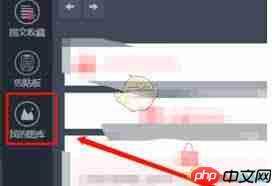
- 在编辑器工具栏中,点击“图片”功能按钮。
- 在弹出的上传窗口中,选择“选择图片”选项,从你的电脑中选取准备好的图片文件。
- 选中图片后,点击“上传”,等待图片上传至秀米服务器。
- 上传完成后,系统会自动将新图片填充至原图片位置,完成替换。
2. 从图库中选取替换
- 在“图片”功能区,点击“图库”选项。
- 进入图库页面后,可浏览你之前上传的图片资源,或使用秀米平台提供的素材图片。
- 找到合适的图片后,点击即可将其插入并替换模板中原有的图片。
四、优化图片展示效果
完成图片替换后,建议对图片的呈现效果进行适当调整,确保与整体设计风格协调一致。
1. 调整图片尺寸
- 选中图片后,在右侧的属性设置栏中找到“尺寸”选项。
- 可通过拖动调节条或手动输入数值,设置图片的宽度和高度,使其更贴合版面。
2. 图片裁剪功能
- 点击“裁剪”按钮,进入裁剪模式。通过拖动裁剪框的边缘或角落,选择需要保留的画面区域。

3. 应用图片样式
- 在属性栏的“样式”设置中,可以为图片添加边框、阴影、圆角等视觉效果,提升整体美观度。
通过上述操作,你可以在秀米编辑器中高效完成模板图片的替换,并根据实际需求对图片进行个性化设置,打造更具吸引力的图文内容。
以上就是秀米编辑器如何替换模板图片的详细内容,更多请关注php中文网其它相关文章!

解决渣网、解决锁区、快速下载数据、时刻追新游,现在下载,即刻拥有流畅网络。

 广告
广告

 收藏
收藏
 收藏
收藏
Copyright 2014-2025 https://www.php.cn/ All Rights Reserved | php.cn | 湘ICP备2023035733号





 403
403














