



自windows 7起,系统中就新增了一项便签功能,这为用户快速记录信息提供了便利。然而,许多用户对该功能知之甚少,甚至完全不知其存在。接下来将为大家介绍如何使用便签功能记录信息,并对相关数据进行备份。
便签应用的开启与关闭
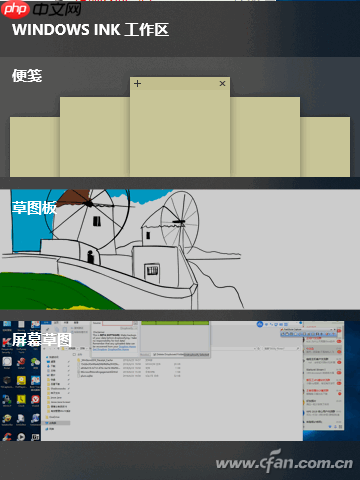
在Windows 10中,系统功能大多以应用的形式呈现,因此便签功能也被更名为“Sticky Notes”应用。要启动此功能,只需激活该应用即可。一般情况下,我们通过开始菜单来打开应用,但这种方法略显繁琐。我们可以尝试按下快捷键Win+W,在出现的“Windows Ink工作区”里找到“便签”,点击图标即可激活(图1)。
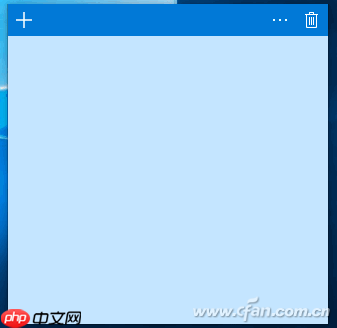
然后只需在便签内输入或粘贴所需内容,就能迅速完成记录(图2)。当一个便签完成后,点击对话框左上角的加号按钮,即可创建新的便签。尽管Sticky Notes应用操作简便,但它有一个明显不足之处,即右上角没有关闭按钮,这使得关闭它显得有些棘手。实际上,我们可以在任务栏中找到它的图标,右键点击后,在弹出菜单中选择“关闭窗口”命令即可实现关闭。
数据快速备份

KesionEshop在线商城系统拥有十余个主系统模块,如:文章、图片、下载、问答、论坛、商城、团购、微博及上百个子系统模块如:站内调查、友情链接、广告系统、积分、评论、采集等;百分百开源,让网站二次开发无后顾之忧。功能模块化处理,灵活模板标签调用,轻松打造各种网站效果。集成多家主流支付接口:如支付宝,财付通,微信支付等,以及多家账号通:QQ登录,微信登录,新浪微博登录等,融合ucnenter接口
用户下次启动Sticky Notes应用时,之前的所有便签信息都会正常显示。但如果重装系统后,这些信息可能会丢失,因此我们需要及时对数据进行备份。首先打开资源管理器,在地址栏输入%LocalAppData%\Packages\Microsoft.MicrosoftStickyNotes_8wekyb3d8bbwe\LocalState路径后按回车,就能看到便签的存储目录。在此目录中,会有一个名为plum.sqlite的文件,它是所有便签信息的数据库,将其复制到其他文件夹进行备份即可。
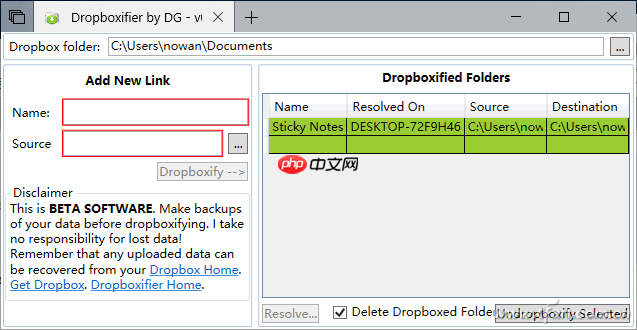
如果觉得手动备份麻烦,还可以下载并运行Dropboxifie这款工具。首先点击“Dropbox folder”按钮,在弹出窗口中选择备份目录。选择完毕后会出现确认窗口,按下“是”按钮确认。接着在“Name”选项中输入任务名称,在“Source”选项中设置存放“Sticky Notes”应用数据库的目录。配置完成后点击“Dropboxify”按钮,就能自动执行备份操作了(图3)。
小提示:
备份文件夹目录切勿选择系统盘目录。




