
192.168.6.1是路由器默认管理地址,用于配置网络;1. 确保设备连接该路由器的网络;2. 在浏览器地址栏输入192.168.6.1并回车;3. 输入正确的用户名和密码,常见默认组合为admin/admin、admin/password或root/空密码;4. 若忘记密码,可重置路由器:用回形针按住背面重置孔约10秒,恢复出厂设置后使用默认账号密码登录;5. 若无法访问,检查默认网关是否为192.168.6.1,排除ip冲突,清除浏览器缓存,更换浏览器或设备,检查网线连接和路由器状态;6. 可尝试更换dns为8.8.8.8和8.8.4.4;7. 排查防火墙或安全软件是否阻止访问;8. 修改wi-fi密码需登录管理界面,进入无线设置,更新密码并选择wpa2或wpa3加密方式,保存后设备需重新连接。

192.168.6.1 通常是路由器的默认管理地址,用于配置网络设置。要访问它,你需要确保你的设备(电脑、手机等)连接到该路由器的网络。
解决方案:
确认网络连接: 确保你的设备通过 Wi-Fi 或网线连接到 192.168.6.1 对应的路由器。
打开浏览器: 在浏览器的地址栏中输入
192.168.6.1
输入用户名和密码: 如果出现登录界面,你需要输入正确的用户名和密码。默认的用户名和密码通常印在路由器的背面或说明书上。常见的组合有
admin/admin
admin/password
root/空密码
如果无法访问:
ipconfig
路由器登录密码忘记了怎么办?
如果忘记了路由器的登录密码,最直接的办法就是重置路由器。找到路由器背面的重置按钮(通常是一个小孔),用回形针或类似工具按住按钮约 10 秒钟,直到路由器指示灯闪烁。重置后,路由器会恢复到出厂设置,用户名和密码也会恢复为默认值。但请注意,重置会清除所有自定义设置,你需要重新配置网络。
重置后,再次尝试使用默认的用户名和密码登录。如果仍然无法登录,或者你不确定默认密码,可以查阅路由器的说明书或者在网上搜索你的路由器型号的默认密码。
如果不想重置路由器,一些路由器品牌提供了找回密码的功能,通常需要绑定手机号或邮箱。你可以尝试在登录界面找到“忘记密码”或类似的选项,按照提示操作。
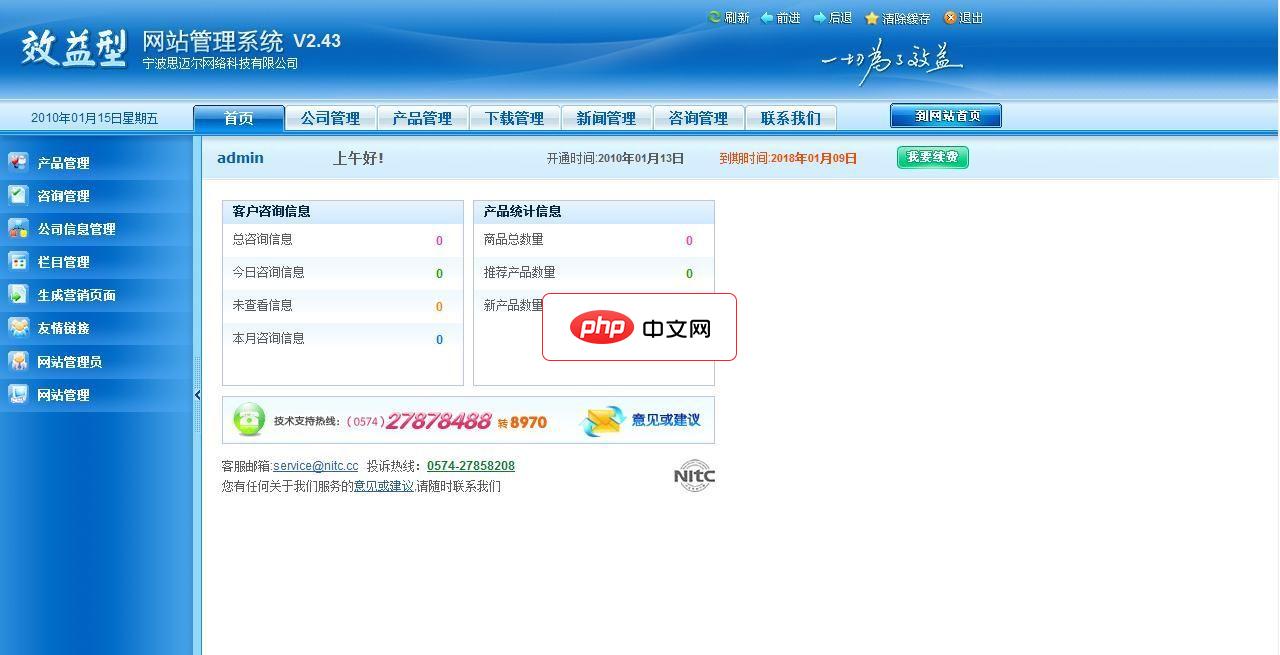
操作系统概述效益型网站第一品牌,一切为了效益,感谢您使用效益型V1.0网站后台管理系统。窗口中的用户名和密码。当用户输入用户名和密码之后,用鼠标左键点击确定按钮即可进入系统。如果用户忘记密码,可点击这里找回进入找回密码页面,提交用户名和E-mail找回密码, E-mail必须是该系统内企业的E-mail。窗口为用户登录后的操作系统界面,界面框架主要由头部、左部、右部(主窗口)三部分组成。1. 头部
 0
0

192.168.6.1 登录页面打不开的原因有哪些?
登录页面打不开可能有多种原因,逐一排查可以帮助你找到问题所在:
如何修改 192.168.6.1 路由器的 Wi-Fi 密码?
修改 Wi-Fi 密码的步骤如下:
登录路由器管理界面: 在浏览器中输入
192.168.6.1
找到 Wi-Fi 设置: 在路由器管理界面中,找到 Wi-Fi 设置或无线设置相关的选项。不同的路由器品牌,菜单名称可能有所不同。常见的选项有“无线设置”、“Wi-Fi 设置”等。
修改密码: 在 Wi-Fi 设置页面中,找到“密码”、“安全密钥”或类似的选项。输入新的 Wi-Fi 密码。建议使用包含大小写字母、数字和特殊字符的复杂密码,以提高安全性。
保存设置: 修改密码后,点击“保存”、“应用”或类似的按钮,保存设置。路由器可能会重启。
重新连接 Wi-Fi: 修改密码后,你的设备需要重新连接 Wi-Fi。在设备上选择你的 Wi-Fi 网络,输入新的密码进行连接。
一些路由器还提供了 Wi-Fi 安全加密方式的选择,例如 WPA2-PSK 或 WPA3-PSK。建议选择较新的加密方式,以提高 Wi-Fi 网络的安全性。
以上就是168.6.1入口 192.168.6.1登录入口在哪里的详细内容,更多请关注php中文网其它相关文章!

每个人都需要一台速度更快、更稳定的 PC。随着时间的推移,垃圾文件、旧注册表数据和不必要的后台进程会占用资源并降低性能。幸运的是,许多工具可以让 Windows 保持平稳运行。

Copyright 2014-2025 https://www.php.cn/ All Rights Reserved | php.cn | 湘ICP备2023035733号


 913
913









 收藏
收藏







 取消收藏
取消收藏






