



如今,wi-fi已深度融入我们的日常生活。然而,有时我们仍会遇到手机或电脑提示“无法连接网络”或“加入网络失败”的情况,导致无法顺利上网。接下来,我们一起来了解可能的原因以及对应的解决办法。

一、路由器或信号异常
路由器未正常启动、设备距离过远造成信号弱,或路由器固件出现问题,都可能导致连接失败。
- 重启路由器:将电源拔下,等待30秒后再重新通电启动。
- 靠近路由器使用:尽量让设备处于信号良好区域,建议在3-5米范围内。
- 查看路由器指示灯状态:正常工作时,电源灯与Wi-Fi指示灯应常亮或规律闪烁。
二、连接设备数量超载
部分路由器设置了可连接设备的上限,一旦超出,新设备便无法接入。
- 登录路由器管理页面(通常在浏览器中输入192.168.1.1或192.168.0.1),修改“最大连接数”设置。
- 主动断开一些不再使用的设备,释放连接名额。
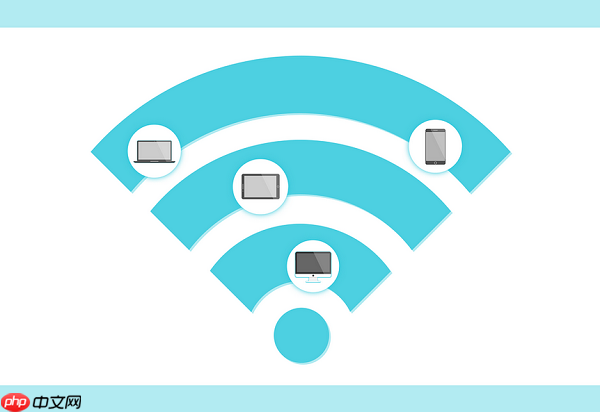
三、IP地址发生冲突
当多台设备被分配到相同IP地址时,网络会出现冲突,导致连接异常。可通过“忘记网络”后重新连接来解决。

- 点击任务栏的Wi-Fi图标,进入“网络和Internet设置”;
- 打开“WLAN”选项,选择“管理已知网络”;
- 找到当前网络,点击“忘记”;
- 重新搜索该Wi-Fi并尝试连接。
四、系统或驱动问题
系统更新后可能出现兼容性问题,或无线网卡驱动出现异常。电脑用户可使用“驱动人生”工具快速检测并更新驱动。
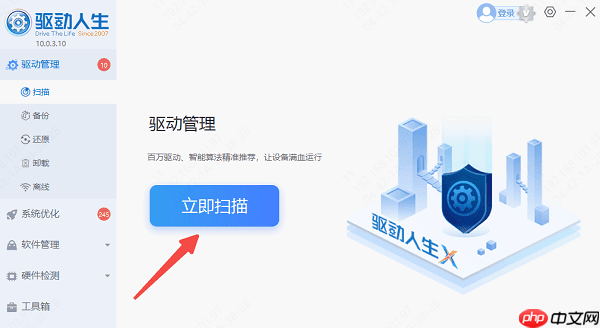
- 下载并安装【驱动人生】,启动后点击「立即扫描」,系统将自动识别存在问题的驱动;
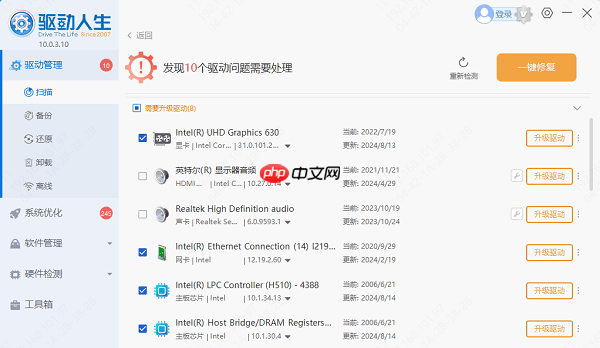
- 在扫描结果中定位「无线网卡」,点击「升级驱动」完成修复;
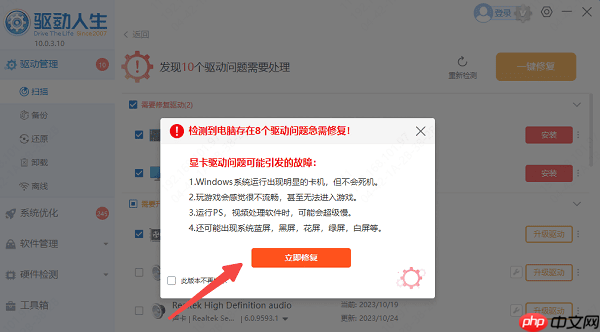
- 也可直接点击「立即修复」,软件将自动处理所有缺失或过时的驱动程序;
- 更新完成后重启电脑,再次尝试连接Wi-Fi网络。




