



如何删除 windows 10 系统生成的 windowsapps 文件夹
2018-02-27 16:03
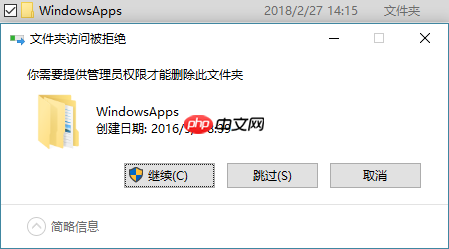
如果您曾经将 Windows 10 应用的安装路径修改为非系统盘,那么在那个盘上将会生成一些文件夹。即使您后来重装了系统或删除了应用,这些文件夹依然存在且无法删除。
大家都知道这是由于权限问题,那么如何调整权限以便成功删除这些文件夹呢?
 ▲ 更改应用的保存位置
现在让我们开始解决这个问题吧!
 ---
---
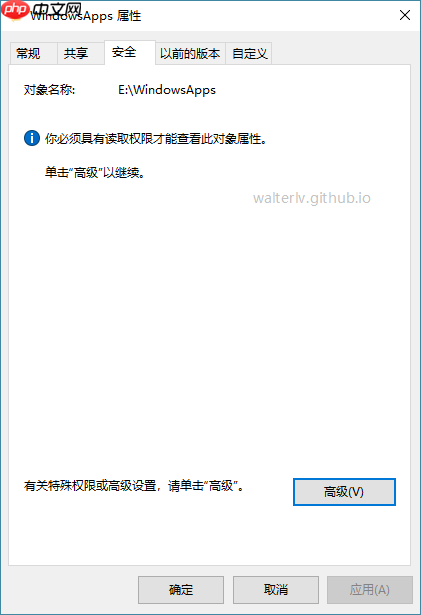
第一步:右键点击文件夹,选择“属性”,然后进入“安全”选项卡,最后点击“高级”按钮。
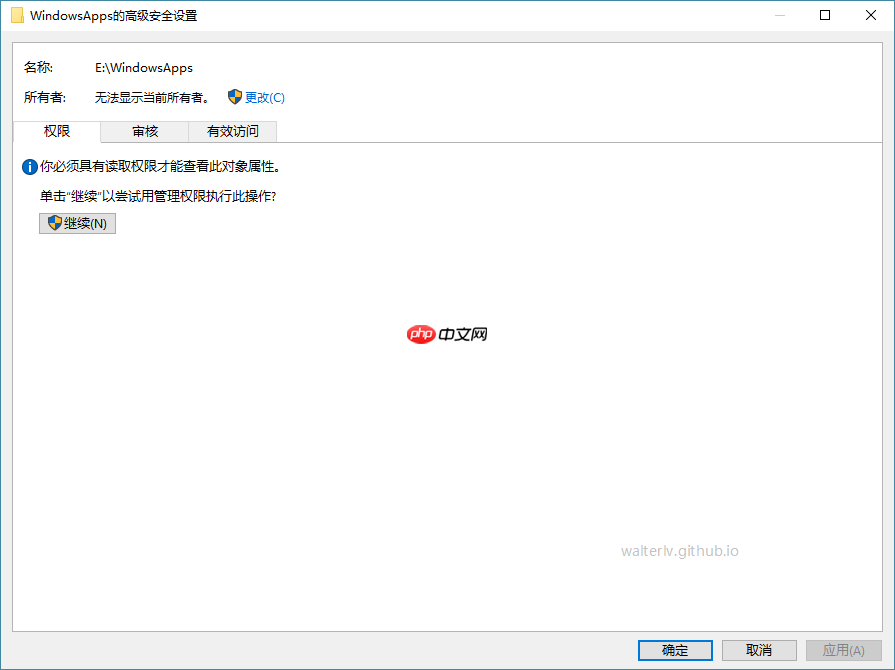
第二步:更改所有者,点击“更改”按钮。
 ▲ 更改所有者
在弹出的窗口中输入您的用户名(如果使用在线账户,请输入邮箱;如果使用本地账户,请输入本地用户名)。
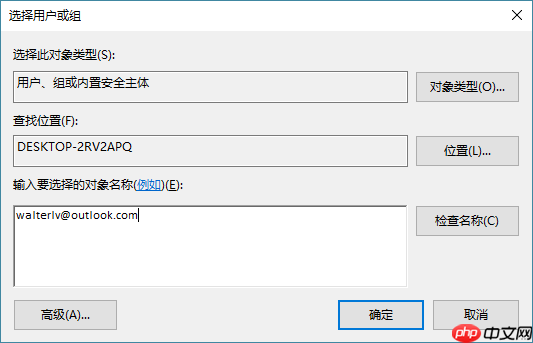 ▲ 在此处输入您的用户名
点击“检查名称”按钮以验证您的用户名。
 ▲ 检查名称
确认后,请确保勾选“替换子容器和对象的所有者”选项。
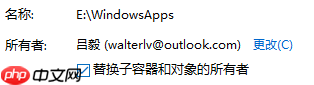 ▲ 勾选替换选项
然后点击“确定”关闭对话框,并等待系统完成更改所有权的过程。
 ▲ 确定并关闭
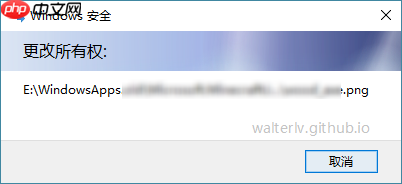 ▲ 等待更改所有权

淘宝客打折系统,集成了jssdk模块,增加了seo优化功能,更有利于搜索引擎收录 1程序上传到服务器空间 2开启服务器 3打开安装地址:http://您的域名/install.php 4如果不能安装请确保数据库里的表全部删除 5进入后台地址:http://您的域名/main.php 默认用户名和密码都是admin 6测试数据时可以导入 test文件夹里的test.sql文件 到数据库,或者
第三步:更改权限,再次点击“高级”按钮,然后在“高级安全设置”对话框中点击“更改权限”按钮。
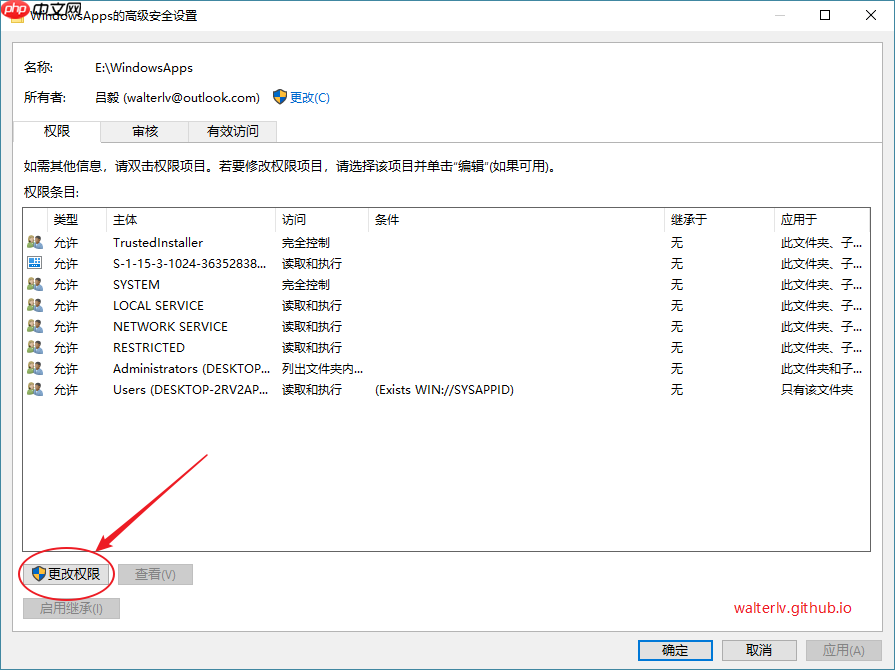 ▲ 更改权限
现在您可以点击“添加”按钮来添加权限。
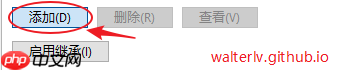 ▲ 添加权限
选择“选择主体”按钮。
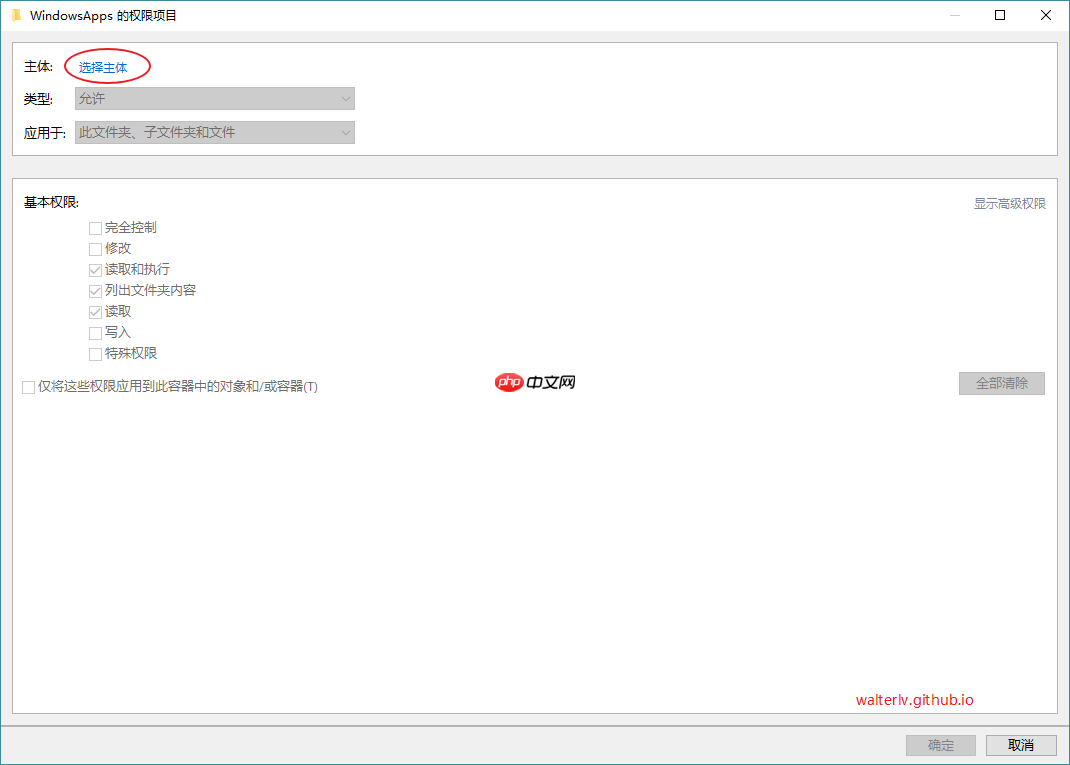 ▲ 选择主体
再次使用相同的方式输入并检查您的用户名。
▲ 检查名称
然后在“基本权限”中选择“完全控制”。
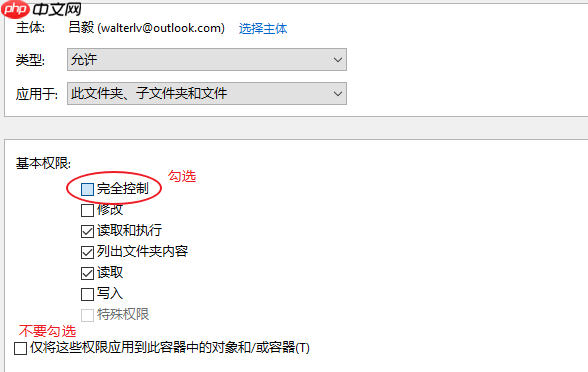 ▲ 完全控制
确认您的用户名已被添加到权限列表中。
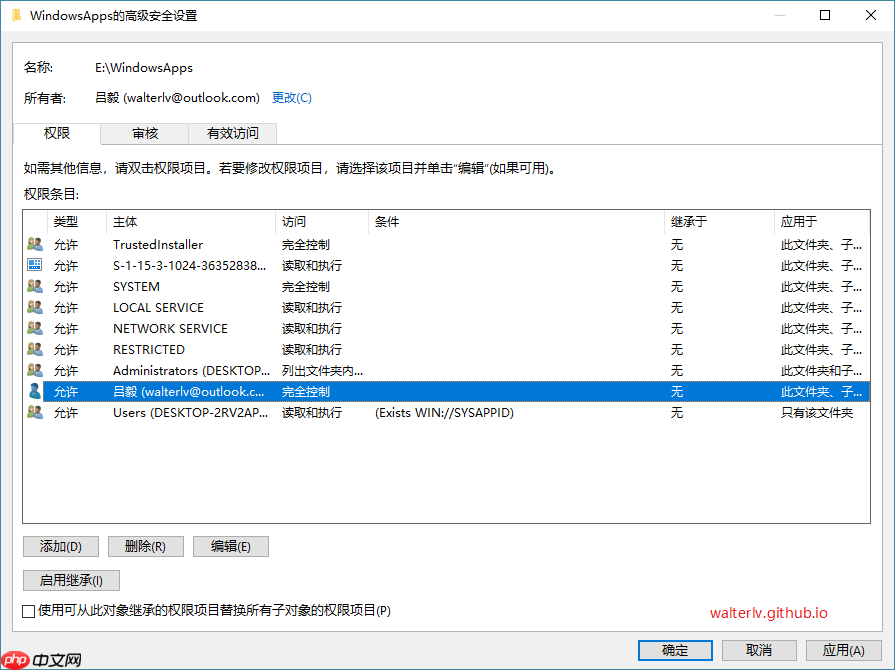 ▲ 用户名已添加
一路点击“确定”按钮完成设置。
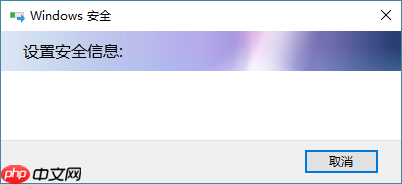 ▲ 设置安全信息
现在,您就可以删除该文件夹了。
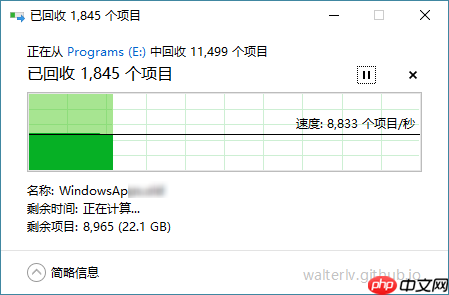 ▲ 删除
▲ 删除
本文会不定期更新,建议阅读原文: https://www.php.cn/link/198cff6d989e97c242ac7d93b9fc7254 ,以获取最新信息并避免过时的错误知识,同时享受更好的阅读体验。
本作品采用知识共享署名-非商业性使用-相同方式共享 4.0 国际许可协议进行许可。欢迎转载、使用、重新发布,但必须保留文章署名吕毅(包含链接: https://www.php.cn/link/c581da6e9a72378bae9128f1cb3a59f8 ),不得用于商业目的,基于本文修改后的作品必须以相同的许可发布。如有任何疑问,请与我联系(walter.lv@qq.com)。




