



在使用或挑选电脑时,你可能经常听到“hdd”这个词,但不少用户并不清楚hdd究竟是什么类型的硬盘,以及它与其他存储设备有何不同。接下来,本文将详细讲解hdd硬盘的基本概念、主要特性,并提供一些实用的优化技巧,帮助你更高效地管理和使用这类存储设备。

一、什么是HDD硬盘
HDD(Hard Disk Drive),全称机械硬盘,是一种依靠磁性盘片和移动磁头来读写数据的传统存储设备。它通过高速旋转的磁盘和机械臂上的磁头完成数据存取操作。相比SSD(固态硬盘),HDD技术更为成熟,成本更低,适合需要大容量存储的用户。

HDD的核心特点
- 大容量存储:HDD通常提供从1TB到10TB甚至更高的容量,非常适合存放大量视频、照片或备份文件。
- 性价比高:在相同容量下,HDD的价格明显低于SSD,是预算有限用户的理想选择。
- 读写速度较慢:受限于机械结构,其数据传输速度远不如SSD,系统启动和程序加载时间更长。
- 抗冲击能力差:内部含有精密的机械部件,若受到剧烈震动或跌落,可能导致磁头划伤盘面,造成数据损坏。
二、如何判断电脑是否使用了HDD
如果你不确定自己的设备使用的是哪种硬盘,可以通过以下几种方式快速识别:
1、通过任务管理器查看
- 按下组合键 Ctrl + Shift + Esc 打开任务管理器。
- 进入“性能”标签页,点击左侧的“磁盘”选项。
- 查看右侧信息栏中的“类型”,若显示为“HDD”,则说明当前使用的是机械硬盘。

2、使用磁盘管理工具
- 同时按下 Win + R 键,输入 diskmgmt.msc 后回车。
- 在打开的磁盘管理界面中,查看各磁盘的名称信息,HDD设备通常会标注为“磁盘驱动器”或包含传统硬盘厂商型号。
3、通过命令提示符查询
- 使用 Win + R 打开运行窗口,输入 cmd 并回车。
- 在命令行中输入 wmic diskdrive get model, mediatype 并执行。
- 如果输出结果中显示介质类型为“Fixed hard disk media”或设备名称无SSD特征,则基本可判定为HDD。
三、提升HDD硬盘性能的方法
由于HDD依赖物理机械运作,长期使用后容易出现响应迟缓、读写卡顿等问题。以下几种方法有助于改善其运行效率。
1、定期执行磁盘碎片整理
随着文件频繁读写,数据在磁盘上的分布会变得分散,影响访问速度。进行碎片整理可让数据重新有序排列。
- 按 Win + S 搜索“碎片整理”,打开“优化驱动器”功能。
- 选中你的HDD分区,点击“优化”按钮开始整理。
- 完成后建议重启电脑以确保效果生效。

2、关闭不必要的后台应用
过多后台程序会持续占用硬盘资源,导致HDD负载过高,拖慢整体系统表现。
- 使用 Ctrl + Shift + Esc 快速调出任务管理器。
- 切换至“进程”页面,查找占用磁盘较高的非必要程序。
- 右键选择“结束任务”释放系统资源。


3、定期清理无用文件释放空间
当HDD剩余空间不足时,读写效率会显著下降。保持至少15%-20%的空闲空间有助于维持良好性能。
- 按 Win + R 输入 cleanmgr 并回车。
- 选择目标HDD分区(如C盘),确认后进入清理界面。
- 勾选临时文件、系统缓存等项目,点击“清理系统文件”释放更多空间。

四、HDD硬盘数据丢失应对措施
由于老化、误删、病毒攻击或硬件故障,HDD可能出现数据丢失情况。此时切勿立即格式化或写入新数据,应优先尝试恢复。
- 启动专业的数据恢复软件如“数据救星”,选择对应的HDD磁盘进行扫描。

- 等待扫描完成,软件将列出可恢复的文件列表,点击“预览”可查看文件内容是否完整。

- 确认目标文件后,点击“恢复”按钮,并将文件保存到其他安全存储设备中,避免覆盖原盘数据。
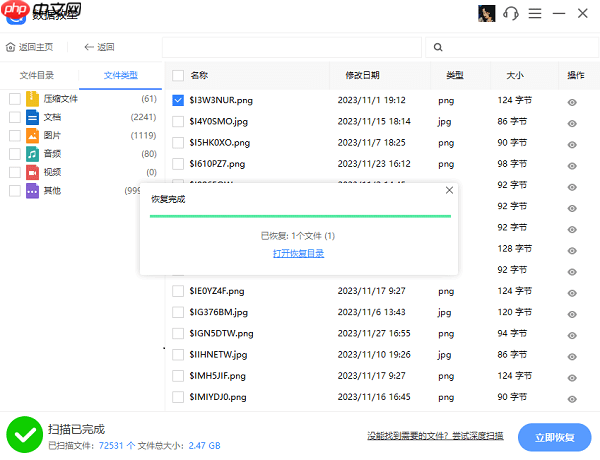
- 恢复完成后,点击“打开恢复目录”即可访问找回的文件。
五、HDD与SSD哪个更适合你?
HDD和SSD各有优势,适用于不同需求场景。

如果你注重存储容量且预算有限,HDD仍是性价比之选;而如果你追求快速开机、流畅运行大型软件或游戏,SSD则能带来质的飞跃。理想方案是两者结合:用SSD安装系统和常用程序,HDD用于存储大体积文件。




