
在使用秀米编辑器进行内容创作时,插入链接是一项极为实用的功能,能够显著提升文章的互动性和信息丰富度。下面将为你详细讲解如何在秀米中高效地添加链接。
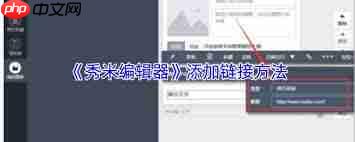
前期准备
在开始添加链接前,请确保你已经完成了目标内容的编辑,例如一段文字、一张图片或一个按钮等,这些都可以作为链接的载体。
如何添加外部链接
首先选中你希望添加链接的文本或元素。
在编辑器顶部的工具栏中,找到“链接”功能按钮。
点击后会弹出设置窗口,选择“网页链接”选项。
在“链接地址”输入框中,粘贴或输入目标外部网址。
根据需要,设置链接的打开方式,例如在新标签页中打开或在当前页面跳转。

如何设置内部链接
若想实现文章内部页面之间的跳转,先选中相关文本或元素。

LANUX V1.0 蓝脑商务网站系统 适用于网店、公司宣传自己的品牌和产品。 系统在代码、页面方面设计简约,浏览和后台管理操作效率高。 此版本带可见即可得的html编辑器, 方便直观添加和编辑要发布的内容。 安装: 1.解压后,更换logo、分类名称、幻灯片的图片及名称和链接、联系我们等等页面。 2.将dbconfig.php里面的数据库配置更改为你的mysql数据库配置 3.将整个文件夹上传至
 0
0

点击“链接”按钮,选择“内部链接”选项。
系统会列出当前文章中的所有页面,从中选择你希望跳转到的目标页。
确认选择后点击“确定”,即可完成内部跳转链接的设置。
为图片添加链接的方法

点击“链接”按钮,根据需求选择“网页链接”或“内部链接”。
操作流程与文本链接一致,设置完成后,该图片即可支持点击跳转。
链接的检查与修改
链接添加完毕后,建议预览整体效果,确认链接地址准确无误且能正常跳转。如需调整,只需重新选中对应内容,再次进入链接设置界面进行修改即可。
通过以上步骤,你可以轻松实现多种类型的链接添加,让秀米制作的内容更具交互性和实用性。赶紧动手尝试,为你的图文增添更多可能性吧!
以上就是秀米编辑器如何添加链接的详细内容,更多请关注php中文网其它相关文章!

解决渣网、解决锁区、快速下载数据、时刻追新游,现在下载,即刻拥有流畅网络。

 广告
广告Copyright 2014-2025 https://www.php.cn/ All Rights Reserved | php.cn | 湘ICP备2023035733号


 791
791



 收藏
收藏












