



在日常使用计算机时,显示屏突然黑屏并提示“无信号”是一种较为常见的故障现象。这种情况会严重影响操作体验,因为无法看到任何画面,基本的系统操作也无法进行。接下来,我们将分析可能导致显示器黑屏无信号的各种原因,并提供对应的解决方法。

一、排查显示器与连接线状态
首要考虑的因素通常是显示器本身或连接线出现异常。建议从以下几个方面着手检查:
- 确认电源连接:确保显示器已正确接通电源,并处于开机状态。观察显示器上的电源指示灯是否亮起。若指示灯未亮,可尝试更换电源插座或电源线,排除供电问题。

- 检查视频线缆:查看主机与显示器之间的信号线是否牢固连接。常见的接口类型包括VGA、HDMI和DP等。检查线缆是否存在松动、弯折或物理损坏。如有备用线缆,建议更换测试,以判断是否为线材故障。
二、排查主机硬件问题
若显示设备及线缆均无异常,则问题可能出在计算机内部硬件上。常见原因如下:
- 显卡接触不良或损坏:对于配备独立显卡的电脑,显卡未插紧或金手指氧化可能导致信号中断。关闭电源后打开机箱,检查显卡是否稳固插入主板PCI-E插槽。必要时可拔出重新安装,确保良好接触。

内存条故障:内存条松动或损坏也可能引发开机黑屏、无信号输出的现象。可以尝试将内存条拔下,用橡皮擦清理金手指后重新插入,或更换插槽测试。若有多条内存,建议逐条测试以定位故障模块。
主板或其他核心部件异常:当显卡与内存均无问题时,可能是主板、CPU或电源出现故障。此类问题较难自行诊断,建议送至专业维修点进行深入检测。

三、检查BIOS配置
如果硬件状态正常但仍无法显示画面,可能是BIOS设置导致显示输出异常。
- 恢复BIOS默认选项:进入BIOS界面后,查找“Load Default Settings”或类似选项,选择恢复出厂设置。保存更改并重启电脑,看是否能恢复正常显示输出。
四、排查系统与驱动问题
部分黑屏情况并非硬件所致,而是操作系统或驱动层面的问题,具体解决方式如下:
尝试进入安全模式:某些系统错误会导致图形界面无法加载。开机时按下F8键(或根据机型不同为Shift+F8、Del等),尝试进入“安全模式”。该模式下仅加载基础驱动,有助于判断是否为驱动冲突引起的问题。
更新或重装显卡驱动:显卡驱动损坏、不兼容或版本过旧,也可能造成显示器无信号。在安全模式中,可通过以下方式修复驱动:
- 启动“驱动人生”类工具,点击“立即扫描”,系统将自动检测驱动状态。
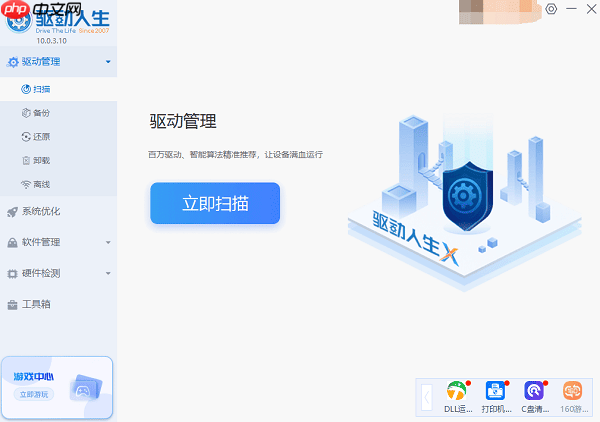
- 若发现驱动需要更新,点击“立即修复”,软件会自动下载并安装适配的最新版本驱动程序。




