



在成功购买php中文网服务器后,您将通过站内信收到系统的登录信息,包括用户名“ubuntu”和初始登录密码。
本地所需的软件工具
- Xshell:用于远程操作服务器实例。打开Xshell软件,选择【文件】→【新建】→【新建会话】,输入云服务器的公网IP,用户名“ubuntu”,并使用初始登录密码进行连接。
为了方便安装包,您需要从“ubuntu”用户切换到“root”用户:
sudo -i

FileZilla:用于将打包成zip格式的项目文件上传到云服务器的/home/ubuntu目录下。
Navicat for MySQL:用于同步本地和服务器的数据库。
本地项目准备
-
Django项目
-
settings.py配置
-
配置公网IP以允许访问:
ALLOWED_HOSTS = ['公网ip']
-
添加静态文件路径配置:
STATIC_ROOT=os.path.join(BASE_DIR,'static')
STATICFILES_DIR=[os.path.join(BASE_DIR,'static'),] #这一条在开发阶段就可以添加
-
关闭开发调试模式:
DEBUG = False
-
-
生成requirements.txt
pip freeze >requirements.txt
将chaoyuecun项目打包成zip包
-
-
同步数据库
-
在云服务器安装MySQL数据库
-
安装MySQL 5.7(当前默认安装的MySQL版本为5.7):
apt-get install mysql-server
#设置数据库密码,与本地数据库密码相同,避免在项目settings中进行修改
apt-get install mysql-client
apt-get install libmysqlclient-dev
-
修改服务器数据库配置文件以允许远程连接:
vim /etc/mysql/mysql.conf.d/mysqld.cnf
# 英文输入环境下,按i键进入插入模式
# 移动光标,注释掉 bind-address = 127.0.0.1
# 英文输入环境下,按Esc键,输入:wq 保存并退出
-
设置远程连接密码:
mysql -u root -p
#输入密码(不显示),登录MySQL
GRANT ALL PRIVILEGES ON *.* TO 'root'@'%' IDENTIFIED BY '123456' WITH GRANT OPTION;
flush privileges;
quit;
#重启MySQL服务
/etc/init.d/mysql restart
-
-
使用Navicat将本地数据库传输到PHP中文网服务器
-
建立连接:
连接本地:点击左上角控制面板的【连接】→选择【MySQL】→输入连接名称,测试连接,确认连接成功。
连接服务器:点击左上角控制面板的【连接】→选择【MySQL】→输入连接名称,输入云服务器的公网IP,用户名“root”,密码“123456”,测试连接,确认连接成功。
-
传输数据:
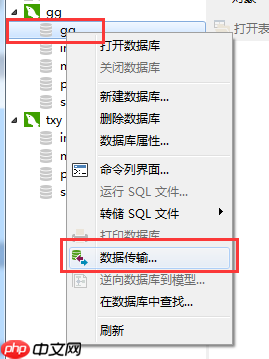
选择本地要传输到服务器的数据库,选择数据库连接,点击开始,确认,然后等待传输完成并关闭。
-
查看是否上传成功:
mysql -u root -p
#输入密码
show databases;
#查看本地数据库是否已上传
quit;
-
修改服务器数据库配置文件,使之不允许远程连接:
vim /etc/mysql/mysql.conf.d/mysqld.cnf
# 英文输入环境下,按i键进入插入模式
# 移动光标,恢复注释掉的 bind-address = 127.0.0.1
# 英文输入环境下,按Esc键,输入:wq 保存并退出
#重启MySQL服务
/etc/init.d/mysql restart
-
-
-
上传项目并运行
-
安装Python 3.6
由于PHP中文网的Ubuntu 16.04默认安装的Python版本是2.7和3.5,而本地开发使用的是Python 3.6,因此需要下载并安装Python 3.6。
-
安装相关依赖,防止因缺少依赖而报错:
apt-get install openssl
apt-get install libssl-dev
apt-get install libc6-dev gcc
apt-get install -y make build-essential zlib1g-dev libbz2-dev libreadline-dev libsqlite3-dev wget curl llvm tk-dev
-
安装Python 3.6:
add-apt-repository ppa:jonathonf/python-3.6
#回车
apt-get update
apt-get install python3.6
-
将默认的Python链接指向Python 3.6:
cd /usr/bin
rm python
ln -s python3.6 /usr/bin/python
python -V

-
-
项目上传
-
使用FileZilla上传项目的zip包到ubuntu目录下:

-
解压:
cd /home/ubuntu
ls
unzip gg.zip
-
-
配置虚拟环境
-
创建虚拟环境:
#安装虚拟环境
apt-get install python3-venv
#在当前目录下,创建一个Python 3.6的虚拟环境,取名为env36
python3 -m venv env36
. env36/bin/activate
#进入虚拟环境
#退出虚拟环境 deactivate
-
在虚拟环境中安装依赖库:
cd gg
pip3 install -r requirements.txt

-
-
测试运行项目
-
运行项目:
python manage.py runserver 0.0.0.0:8000
在安全组中打开8000端口。
-
浏览器访问:
http://公网ip:8000/xadmin/
-
退出运行状态:
Ctrl键+C键
-
-
-
安装和配置uWSGI
-
安装uWSGI到真实(非虚拟环境)环境下
#退出虚拟环境
deactivate
cd ..
apt install python3-pip
pip3 install uwsgi
-
使用uWSGI启动项目
-
运行项目:
uwsgi --chdir /home/ubuntu/gg --home /home/ubuntu/env36 --http :8000 --module gg.wsgi
-
浏览器访问:
http://公网ip:8000/xadmin/
-
退出运行状态:
Ctrl键+C键
-
-
配置uWSGI
-
创建ini文件:
mkdir gg_uwsgi #创建一个目录,专门存放uWSGI的相关文件
cd gg_uwsgi/
vim gg.ini #创建一个ini文件
-
编辑ini文件进入编辑模式:
i #进入编辑模式
输入内容:
[uwsgi]
chdir = /home/ubuntu/gg
home = /home/ubuntu/env36
module = gg.wsgi:application
master = True
processes = 4
harakiri = 60
max-requests = 5000
socket = 127.0.0.1:8000
uid = 1000
gid = 2000
pidfile = /home/ubuntu/gg_uwsgi/master.pid
daemonize = /home/ubuntu/gg_uwsgi/gg.log
vacuum = True
保存退出:
Esc键+输入:wq+回车 #保存并退出
-
-
通过ini启动uWSGI
-
执行通过ini启动项目命令:
uwsgi --ini /home/ubuntu/gg_uwsgi/gg.ini
-
执行检验是否启动了多线程:
ps -aux | grep uwsgi

-
重启和停止uWSGI:
uwsgi --reload /home/chaoyuecun_uwsgi/master.pid #重启
uwsgi --stop /home/chaoyuecun_uwsgi/master.pid #停止
-
-





