



最常见的原因是线缆连接问题和输入源选择错误。首先检查HDMI、VGA等线缆是否插紧、有无损坏,确认信号源设备已开机并正确输出;其次确保投影仪输入源设置与实际连接接口一致,如HDMI 1或VGA;再排查分辨率、刷新率兼容性及HDCP问题;不同接口需注意:HDMI需版本匹配与线材质量,VGA为模拟信号易受干扰且需独立音频线,USB-C需支持DP Alt Mode并确保适配器兼容;若仍无信号,可尝试重启设备、恢复投影仪出厂设置或更新固件,最后考虑硬件故障并联系售后。
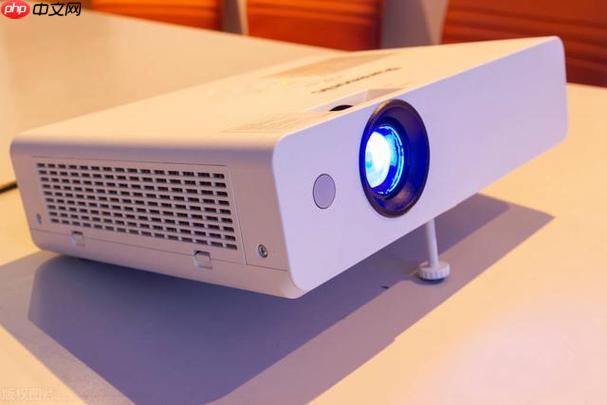
当你的投影仪突然显示“无信号”或“信号源搜索中”时,这往往不是什么大问题,多数情况是连接、设置或线材方面的小疏忽。核心观点是,系统性地排查连接设备、线材和投影仪自身的输入设置,通常能迅速定位并解决问题。
解决方案
面对投影仪信号源搜索不到的情况,我的经验是,不要慌张,按部就班地检查,往往能找到症结所在。
首先,也是最常被忽略的,是物理连接。确保所有线缆,无论是HDMI、VGA还是DisplayPort,都牢固地插入了投影仪和信号源设备(比如电脑、蓝光播放器、电视盒子)的对应接口。我遇到过好几次,只是线材稍微松动了一下,就导致了信号中断。拔下再重新插紧,有时候就能解决问题。同时,检查一下线材本身有没有破损、折弯,或者接口有没有氧化。如果有可能,换一根备用线材测试一下,这是最直接的排查方法。
其次,是信号源选择。投影仪通常有多个输入接口,比如HDMI 1、HDMI 2、VGA等。你需要确保投影仪的输入源设置与你实际连接的接口相匹配。很多投影仪都有一个“Source”或“Input”按钮,按下它,屏幕上会出现一个菜单,让你选择正确的输入。我习惯在连接好设备后,先手动切换一遍所有输入源,看看哪个能捕捉到信号。有时,设备和投影仪之间的握手协议(EDID或HDCP)需要一点时间,或者需要多次尝试才能成功识别。
再来,考虑一下信号源设备本身的状态。确保你的电脑、播放器等设备已经开机,并且已经设置好输出到外部显示器。比如在Windows系统下,可以按
Win + P组合键,选择“复制”或“扩展”模式。Mac用户则需要在“显示器设置”中检查。有时候,电脑屏幕是亮的,但它并没有把信号输出到第二显示器上,投影仪自然也就收不到。
最后,如果上述都检查无误,可以尝试重启一下所有设备——投影仪、信号源设备,甚至是连接它们之间的任何中继器或分配器。简单的重启可以清除临时的软件故障或缓存问题。有时候,投影仪的“自动搜索”功能可能失灵,手动切换或重启能让它重新初始化。
投影仪无信号输入,最常见的原因是什么?
从我的实践来看,投影仪无信号输入最常见的原因大致可以归结为以下几点,它们通常是排查的起点:
- 线缆连接问题:这几乎占据了大部分“无信号”故障。线缆松动、插拔不到位、线材老化或损坏,甚至是不兼容的线材(比如使用了过长的非认证HDMI线,导致信号衰减)都可能造成问题。我见过不少情况是,用户以为插好了,但其实只是轻轻搭上,并没有完全插入到位。
- 输入源选择错误:这是另一个高频错误。投影仪有多个HDMI口、VGA口,如果你的设备接在HDMI 1,但投影仪却设置在VGA或HDMI 2,那肯定收不到信号。很多用户会忘记手动切换,或者依赖投影仪的自动识别功能,但这个功能并不总是那么灵敏。
- 信号源设备输出问题:你的电脑、机顶盒、游戏主机等信号源设备可能没有正确地将视频信号输出到外部显示器。例如,电脑可能处于“只显示主屏幕”模式,或者输出分辨率超出了投影仪的支持范围。
- 分辨率或刷新率不兼容:虽然现在设备兼容性越来越好,但偶尔还是会遇到。比如你的电脑输出4K@60Hz,而投影仪只支持1080p@30Hz,就可能导致黑屏无信号。这种情况下,通常需要将信号源设备的分辨率调低。
- HDCP(高带宽数字内容保护)问题:观看受版权保护的内容(如蓝光电影、某些流媒体)时,如果投影仪、线缆或信号源设备中的任何一环不支持HDCP,或者HDCP握手失败,也可能导致无信号。这在连接较老的投影仪或某些非标准设备时尤其常见。
不同接口类型(HDMI、VGA、USB-C)的连接注意事项有哪些?
不同的接口类型在连接时确实有一些各自的“脾气”和注意事项,了解这些能帮助我们更精准地排查问题:

HDMI (High-Definition Multimedia Interface):
- 版本兼容性:HDMI有多个版本(1.4, 2.0, 2.1等),不同版本支持的分辨率、刷新率和带宽都不同。如果你的信号源是HDMI 2.0输出4K@60Hz,但投影仪或线缆只支持HDMI 1.4,那么可能无法显示或只能显示较低分辨率。通常,向下兼容性较好,但高分辨率高刷新率时版本匹配很重要。
- 线缆质量与长度:HDMI线对质量和长度比较敏感。过长的线缆(超过10-15米)如果没有内置信号放大器,很容易出现信号衰减,导致画面闪烁、雪花点甚至无信号。购买时选择有品牌、认证的线材,避免劣质产品。
- HDCP:如前所述,HDMI接口特别需要注意HDCP协议。如果投影仪或信号源设备不支持,观看加密内容时会遇到麻烦。
- 热插拔:HDMI通常支持热插拔,但为了稳妥起见,我个人更倾向于在设备关闭或切换输入源后再插拔,以减少潜在的电气冲击。
VGA (Video Graphics Array):
- 模拟信号:VGA是模拟信号,容易受到电磁干扰,导致画面模糊或颜色失真。线缆质量和长度对VGA信号的影响比HDMI更显著。
- 音频分离:VGA只传输视频信号,不传输音频。如果你需要音频,必须通过独立的3.5mm音频线或RCA线连接。这在排查时要记住,无视频不代表无音频,反之亦然。
- 分辨率限制:VGA通常最高支持1080p,对于更高分辨率的显示需求,VGA就显得力不从心了。
- 螺丝固定:VGA接口通常有两颗螺丝可以拧紧,确保连接牢固,避免松动。这是HDMI接口所没有的优势,但也需要手动操作。
USB-C (Universal Serial Bus - C type):
- 多功能性:USB-C是一个多面手,它可能支持DisplayPort Alt Mode(DP Alt Mode),从而传输视频信号。但并非所有USB-C接口都支持视频输出,有些可能只用于充电或数据传输。你需要确认你的设备和线缆都支持DP Alt Mode。
- 适配器/扩展坞:很多时候,USB-C需要通过一个适配器或扩展坞转换为HDMI或VGA才能连接投影仪。这时,适配器本身的质量和兼容性就变得非常关键。我遇到过不少情况,是适配器本身的问题导致无信号。
- 供电:有些USB-C转接头或扩展坞需要额外供电才能正常工作,尤其是在连接多个外设时。如果供电不足,视频输出可能会不稳定甚至中断。
- 线缆选择:USB-C线缆也有不同的标准,例如USB 3.1 Gen 1/2,Thunderbolt 3/4。要确保线缆支持视频传输,特别是对于高分辨率显示,Thunderbolt线缆通常是更好的选择。
投影仪固件或设置问题如何解决?
当物理连接和信号源设备都排查无果时,我们才需要考虑投影仪自身的固件或设置问题。这通常是更深层次的故障,但也有解决办法。
首先是恢复出厂设置。几乎所有投影仪都有一个“恢复出厂设置”或“重置”选项,通常在OSD(屏幕显示)菜单的“系统设置”或“高级设置”中。这个操作会清除所有自定义设置,将投影仪恢复到刚出厂时的状态。这可以解决由于错误的设置(比如强制刷新率、不兼容的显示模式、节能模式导致信号输入延迟等)引起的无信号问题。需要注意的是,恢复出厂设置后,你可能需要重新校准图像、语言等。
其次,考虑固件更新。虽然不常见,但某些投影仪的固件可能存在bug,导致信号识别问题。制造商会发布固件更新来修复这些问题。通常,固件更新的流程是:从制造商官网下载最新的固件文件,将其拷贝到U盘,然后按照投影仪说明书的指示,通过U盘进行更新。这个过程需要小心操作,断电可能会导致投影仪变砖。我建议在尝试之前,仔细阅读说明书,并确保电源稳定。
再次,检查投影仪的输入端口状态。有些投影仪允许你启用或禁用特定的输入端口。在OSD菜单中,查找与“输入”、“端口管理”或“信号源设置”相关的选项,确保你正在使用的端口是启用状态。偶尔,某个端口可能会被错误地禁用。
最后,如果投影仪有“信号增强”或“EDID模式”等高级设置,可以尝试调整。例如,有些投影仪允许你手动选择EDID模式,以更好地与信号源设备握手。这些设置通常在高级图像或系统菜单中。不过,这通常是针对特定兼容性问题的高级操作,一般用户很少需要触及。
如果以上所有方法都无效,那么很可能是投影仪内部硬件故障,比如输入接口损坏、主板故障等,这时就需要联系专业维修人员或售后服务了。




