
答案:可通过多种方式打开Windows 10控制面板。1、开始菜单搜索“控制面板”并点击结果;2、按Win+R输入control回车;3、桌面新建快捷方式,目标为control;4、设置应用中点击系统或账户,查找底部控制面板链接;5、文件资源管理器地址栏输入control并回车,即可进入控制面板界面。

如果您尝试访问Windows 10的系统设置,但无法找到控制面板入口,则可能是由于菜单路径不熟悉或界面调整导致的隐藏。以下是打开控制面板的几种方式:
本文运行环境:Dell XPS 13,Windows 10 专业版。
利用系统自带的搜索功能可以快速定位控制面板程序,无需记忆具体路径。
1、点击任务栏左下角的开始按钮,打开开始菜单。
2、在搜索框中输入控制面板,系统会自动显示匹配的应用程序。
3、在搜索结果中点击控制面板,即可打开该程序。
使用“运行”对话框输入命令是一种高效快捷的启动方式,适用于熟悉命令的用户。
1、按下键盘上的Win + R组合键,调出运行窗口。
2、在运行框中输入control并回车。
3、系统将立即启动控制面板应用程序。
创建控制面板的桌面图标可以实现一键访问,适合需要频繁操作的用户。
1、在桌面空白处右键单击,选择“新建”下的“快捷方式”。
2、在位置输入框中输入control,然后点击下一步。
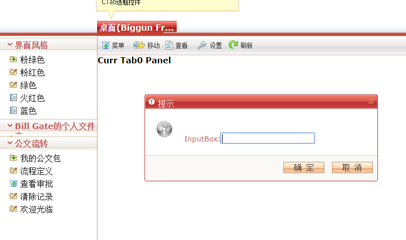
多风格办公OA系统后台模板,有粉绿色、粉红色、绿色、火红色、蓝色等多种界面风格,风格可切换,左侧树形菜单,功能强大,纯脚本(JS)控制,功能页面以选项卡方式打开,参考价值很高,若你正在找高用户体验的后台模板,那就赶紧把这套模板下载了吧。CSS和JS文件都带详细中文注释,修改方便。
 156
156

3、为快捷方式命名为“控制面板”,点击完成。
4、双击桌面上新创建的快捷方式即可打开控制面板。
Windows 10的设置界面虽然替代了部分功能,但仍保留了跳转至传统控制面板的入口。
1、点击开始菜单,选择设置(齿轮图标)。
2、在设置窗口中,点击“系统”或“账户”等分类。
3、在某些页面底部会显示相关设置区域,其中可能包含“控制面板”链接。
4、点击该链接即可跳转至控制面板主界面。
在文件资源管理器中直接输入控制面板的路径,可快速访问其功能界面。
1、打开文件资源管理器(可通过任务栏图标或Win + E快捷键)。
2、在地址栏中输入控制面板并按下回车键。
3、资源管理器将切换至控制面板视图,展示所有可用的管理工具。

Windows激活工具是正版认证的激活工具,永久激活,一键解决windows许可证即将过期。可激活win7系统、win8.1系统、win10系统、win11系统。下载后先看完视频激活教程,再进行操作,100%激活成功。

 广告
广告Copyright 2014-2025 https://www.php.cn/ All Rights Reserved | php.cn | 湘ICP备2023035733号


 289
289








 收藏
收藏













